
Projektprozesse einfach visualisieren – Wer Projektprozesse einfach visualisieren kann, reduziert Missverständnisse, beschleunigt Entscheidungen und macht komplexe Vorhaben steuerbar. Trotzdem arbeiten viele Teams noch mit überladenen Excel-Listen, kryptischen Statusreports und PowerPoint-Friedhöfen. Das kostet Zeit, Nerven und Geld. In diesem Beitrag erfahren Sie, wie Sie Projektprozesse klar, verständlich und praxistauglich visualisieren – ohne Design-Studium, aber mit maximalem Nutzen für Stakeholder, Projektteam und Management.
1. Warum Visualisierung von Projektprozessen heute unverzichtbar ist
Projektumgebungen werden komplexer:
- mehrere Teams, oft verteilt
- hybride Vorgehensmodelle (klassisch, agil, hybrid)
- hoher Entscheidungsdruck
- viele Stakeholder mit unterschiedlichem Vorwissen
Text- und tabellenbasierte Darstellungen stoßen hier schnell an Grenzen. Typische Probleme:
- Niemand liest 20-seitige Statusberichte.
- Rollen, Verantwortlichkeiten und Abhängigkeiten bleiben unklar.
- Risiken und Engpässe werden zu spät sichtbar.
- Onboarding neuer Teammitglieder dauert lange.
Eine gute Visualisierung von Projektprozessen
- vermittelt Struktur auf einen Blick,
- schafft ein gemeinsames Verständnis,
- erleichtert Priorisierung und Steuerung,
- unterstützt das Management bei Entscheidungen.
Visualisieren heißt nicht „schön malen“. Es geht darum, Informationen so aufzubereiten, dass Menschen sie schnell verstehen und im Alltag nutzen.
2. Was bedeutet „Projektprozesse visualisieren“ genau?
Unter der Visualisierung von Projektprozessen versteht man die grafische Darstellung
- von Abläufen (Wer macht was? In welcher Reihenfolge?),
- von Zuständen (Wo stehen wir gerade?),
- von Abhängigkeiten (Was hängt wovon ab?),
- von Verantwortlichkeiten (Wer entscheidet was?),
- von Informationen (Welche Inputs/Outputs braucht ein Schritt?).
Typische Formen sind:
- Flussdiagramme für Prozessschritte
- Zeitachsen und Gantt-Charts für Abläufe über die Zeit
- Kanban-Boards für Arbeitsfortschritt
- Swimlane-Diagramme für Rollen und Schnittstellen
- Prozesslandkarten als Überblick über mehrere Prozesse
Wichtig: Eine Visualisierung ersetzt keine inhaltliche Klärung. Sie macht sichtbar, was Sie gemeinsam definiert haben – oder eben noch nicht.
3. Suchintention verstehen: Was wollen Leser bei „Projektprozesse einfach visualisieren“?
Wer nach „Projektprozesse einfach visualisieren“ sucht, möchte in der Regel:
- konkrete, leicht umsetzbare Methoden
- einfach erklärte Beispiele
- klare Empfehlungen, welche Visualisierung wofür geeignet ist
- praktische Tipps zu Tools und Vorgehen
Es geht weniger um theoretische Projektmanagement-Modelle, sondern um umsetzbare Hilfen für den Alltag:
- „Wie kann ich meinen Projektablauf klar darstellen?“
- „Welche Visualisierung passt zu meinem Projekt?“
- „Wie erkläre ich komplexe Projektprozesse verständlich im Management-Meeting?“
Darauf baut der Rest dieses Artikels auf.
4. Die 7 wichtigsten Visualisierungstypen für Projektprozesse
4.1 Flussdiagramm (Flowchart)
Eignet sich für: Abläufe mit klarer Reihenfolge und Entscheidungslogik.
Kurzdefinition: Ein Flussdiagramm stellt Prozessschritte in Kästen dar, die durch Pfeile (Reihenfolge) und Symbole für Entscheidungen verbunden sind.
Typische Nutzung im Projekt:
- Genehmigungsprozesse (z. B. Change Requests)
- Onboarding-Prozess neuer Teammitglieder
- Freigabe von Anforderungen, Konzepten, Deliverables
Best Practices:
- Start- und Endpunkte klar markieren.
- Pro Kasten nur einen klaren Schritt formulieren.
- Entscheidungsfragen als Ja/Nein („Freigabe erteilt?“).
- Legende nutzen, wenn verschiedene Symboltypen vorkommen.
4.2 Swimlane-Diagramm
Eignet sich für: Prozesse mit vielen Rollen und Schnittstellen.
Kurzdefinition: Ein Swimlane-Diagramm erweitert das Flussdiagramm, indem die Schritte in horizontalen oder vertikalen „Bahnen“ (Lanes) nach Rollen, Abteilungen oder Systemen gruppiert werden.
Typische Nutzung im Projekt:
- Abstimmungsprozesse zwischen Fachbereich, IT, externen Partnern
- End-to-End-Projektprozesse mit mehreren Organisationseinheiten
Mehrwert:
- Verantwortlichkeiten werden auf einen Blick klar.
- Übergaben zwischen Rollen lassen sich erkennen.
- Medienbrüche und unnötige Schleifen werden sichtbar.
4.3 Prozesslandkarte
Eignet sich für: Überblick über mehrere zusammenhängende Prozesse im Projekt- oder PM-Umfeld.
Kurzdefinition: Eine Prozesslandkarte zeigt in einer vereinfachten Darstellung, welche Hauptprozesse existieren und wie sie zusammenhängen.
Beispiel für eine Projekt-Prozesslandkarte:
- Projektinitiierung
- Projektplanung
- Projektdurchführung
- Projektcontrolling
- Projektabschluss
Darunter: Unterstützende Prozesse wie Ressourcenmanagement, Risikomanagement, Änderungsmanagement.
Nutzen:
- Orientierung für neue Projektmitglieder
- Basis für Governance- und PM-Handbuch
- Klarheit, welche Prozesse überhaupt definiert und visualisiert werden sollen
4.4 Gantt-Chart / Zeitachse
Eignet sich für: Zeitliche Planung und Kommunikation von Projektabläufen.
Kurzdefinition: Ein Gantt-Chart stellt Aufgaben als Balken auf einer Zeitachse dar. Es zeigt Dauer, Start- und Endtermine, Meilensteine und Abhängigkeiten.
Vorteile:
- Klare Kommunikation von Terminplänen ans Management
- Erkennen von Pufferzeiten und kritischem Pfad
- Visualisierung von Abhängigkeiten (z. B. „Finish-to-Start“)
Praxis-Tipp:
- Gantt-Charts eignen sich für Projektplanung und -steuerung, nicht für die operative Task-Verwaltung im Detail.
- Lieber ein gut gepflegtes, leicht verständliches Gantt als 300 Zeilen, die niemand mehr aktualisiert.
4.5 Kanban-Board
Eignet sich für: Visualisierung des Arbeitsflusses und des Bearbeitungsstatus.
Kurzdefinition: Ein Kanban-Board zeigt Arbeitselemente (z. B. Tickets, Aufgaben) in Spalten wie „To Do – In Arbeit – In Review – Erledigt“.
Einsatz im Projekt:
- Steuerung von Arbeitspaketen im Team
- Transparenz über Engpässe (z. B. zu viele Tickets in „In Review“)
- Kombination mit WIP-Limits (Work in Progress) zur Reduzierung von Multitasking
Nutzen:
- Jeder sieht, woran aktuell gearbeitet wird.
- Engpässe und Blocker werden sichtbar.
- Ideal für Stand-up-Meetings.
4.6 RACI-Matrix
Eignet sich für: Klarheit über Rollen und Verantwortlichkeiten im Prozess.
Kurzdefinition: Eine RACI-Matrix ordnet Aktivitäten (Zeilen) den Rollen (Spalten) zu und kennzeichnet, wer Responsible, Accountable, Consulted und Informed ist.
Beispiele für Projektprozesse:
- Anforderungen freigeben
- Change Request bewerten
- Release-Entscheidung treffen
- Projektergebnisse abnehmen
Vorteil:
- Verhindert Doppelarbeit und Verantwortlichkeitslücken.
- Unterstützt das Stakeholder-Management.
- Ergänzt andere Visualisierungen (z. B. Flussdiagramme) um Klarheit bei „Wer?“.
4.7 SIPOC- oder Input-Output-Darstellungen
Eignet sich für: Klarheit, welche Inputs und Outputs ein Prozessschritt benötigt bzw. erzeugt.
Kurzdefinition: SIPOC (Supplier, Input, Process, Output, Customer) strukturiert, wer was liefert, was verarbeitet wird und wer was erhält.
Nutzen in Projekten:
- Schärfung von Schnittstellen zwischen Teams
- Bessere Spezifikation von Arbeitspaketen
- Sauberere Definition von „fertig“ (Definition of Done)
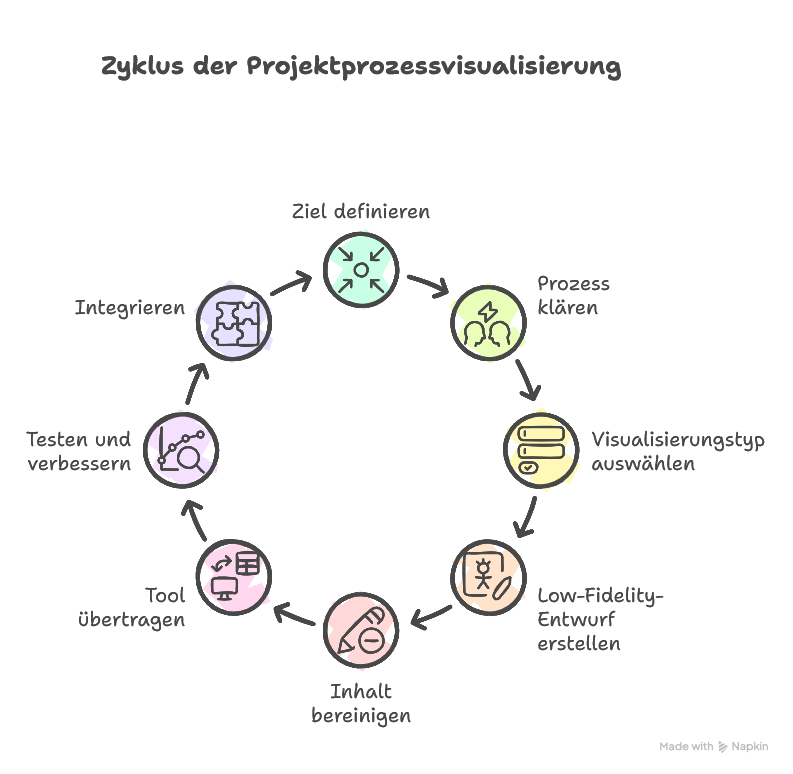
5. In 7 Schritten: Projektprozesse einfach und praxisnah visualisieren
So gehen Sie strukturiert vor, ohne sich zu verzetteln.
Schritt 1: Ziel der Visualisierung klären
Bevor Sie ein Tool öffnen, beantworten Sie drei Fragen:
- Für wen visualisieren Sie? (Team, Management, Kunden, Fachbereich)
- Wofür genau? (Entscheidung, Verständnis, Abstimmung, Schulung)
- Auf welcher Flughöhe? (Übersicht, Prozessdetail, Task-Ebene)
Beispiele:
- „Wir brauchen eine übersichtliche Darstellung des Change-Prozesses für das Management.“
- „Das Team soll den End-to-End-Onboarding-Prozess verstehen und anwenden können.“
- „Wir wollen Abhängigkeiten zwischen Arbeitspaketen transparent machen.“
Schritt 2: Prozess inhaltlich klären – erst dann visualisieren
Häufiger Fehler: Man startet direkt im Tool, bevor der Prozess klar ist. Besser:
- Liste der wesentlichen Prozessschritte sammeln (Brainstorming).
- Duplikate und unnötige Schritte streichen.
- Einigung über Begriffe (z. B. „Ticket“, „Change“, „Feature“).
Hilfreiche Leitfragen:
- Wo fängt der Prozess an, wo endet er?
- Welches Ereignis löst ihn aus?
- Was ist das Ergebnis des Prozesses?
- Welche typischen Varianten / Sonderfälle gibt es?
Erst wenn das grobe Bild steht, lohnt sich die Visualisierung.
Schritt 3: Passenden Visualisierungstyp auswählen
Orientieren Sie sich an folgenden Daumenregeln:
- Ablauf + Entscheidungen → Flussdiagramm / Swimlane-Diagramm
- Zeitliche Planung → Gantt-Chart / Roadmap
- Bearbeitungsstatus → Kanban-Board
- Verantwortlichkeiten → RACI-Matrix
- Gesamtüberblick → Prozesslandkarte
- Inputs/Outputs → SIPOC / I/O-Übersicht
Vermeiden Sie, alles in einen Diagrammtyp zu pressen. Lieber mehrere simple Visualisierungen, die sich ergänzen.
Schritt 4: Mit Low-Fidelity starten (Whiteboard, Papier, Miro & Co.)
Beginnen Sie bewusst „unperfekt“:
- Whiteboard im Meetingraum
- digitales Whiteboard (z. B. Miro, Mural, FigJam)
- Papier, Post-its, Moderationskarten
Vorgehen:
- Prozessschritte als Post-its schreiben.
- In die richtige Reihenfolge bringen.
- Rollen und Verantwortlichkeiten ergänzen.
- Entscheidungen und Schleifen identifizieren.
- Gemeinsam diskutieren und vereinfachen.
Vorteil: Niemand hängt sich an Farben, Kästchengrößen oder „Tool-Konfiguration“ auf. Es geht um Inhalt, nicht um Layout.
Schritt 5: Visualisierung in ein geeignetes Tool überführen
Erst wenn der Prozessinhalte klar sind, wechseln Sie in ein Werkzeug:
- Diagramm-Tools (z. B. Visio, draw.io, Lucidchart)
- Projektmanagement-Tools mit Board- und Gantt-Funktionen
- Collaboration-Plattformen mit integrierten Diagrammfunktionen
Achten Sie auf:
- eindeutige Benennung von Schritten (prägnante Verben + Objekte)
- lesbares Layout (Links-nach-rechts oder Oben-nach-unten)
- konsistente Symbolik (z. B. Entscheidung = Raute, Start/Ende = Oval)
Tipp: Halten Sie eine „Master“-Version als Referenz vor und verwenden Sie für Präsentationen reduzierte Ansichten.
Schritt 6: Mit Zielgruppe testen und iterativ verbessern
Eine Visualisierung ist nur dann gut, wenn die Zielgruppe sie versteht.
Kurzer Praxistest:
- Legen Sie einem Kollegen, der nicht am Projekt beteiligt ist, die Visualisierung vor.
- Bitten Sie ihn, den Prozess laut zu erklären.
- Hören Sie zu, wo er stolpert, etwas falsch interpretiert oder nachfragt.
Typische Optimierungen:
- Fachjargon reduzieren oder erklären.
- Schritte zusammenfassen oder aufteilen.
- Legende ergänzen (Symbole, Farben, Abkürzungen).
- Varianten klarer abbilden (Standardfall vs. Sonderfall).
Schritt 7: Visualisierung in den Projektalltag integrieren
Viele Visualisierungen verschwinden nach dem Kick-off in der Schublade. Verankern Sie sie gezielt:
- als feste Seite im Projekthandbuch oder Confluence-Bereich
- als Startpunkt im Onboarding neuer Teammitglieder
- als Referenz im Stand-up oder Jour fixe
- als Standardfolie in Management-Updates
Wichtig: Die Visualisierung lebt. Aktualisieren Sie sie bei Prozessänderungen – sonst verliert sie Glaubwürdigkeit.
6. Konkrete Beispiele aus dem Projektalltag
Beispiel 1: Change-Management-Prozess darstellen
Ausgangslage: Viele Change Requests, unklare Zuständigkeiten, lange Durchlaufzeiten.
Empfohlene Visualisierung:
- Swimlane-Diagramm mit Lanes für Fachbereich, Projektleitung, IT, Change Board
- Ergänzend: RACI-Matrix für Schlüsselschritte (Einreichung, Bewertung, Entscheidung, Umsetzung, Dokumentation)
Schritte:
- Change-Trigger definieren („Was ist ein Change?“).
- Standardfluss ohne Sonderfall skizzieren.
- Entscheidungsstellen markieren (z. B. Budgetrelevanz, Scope-Einfluss).
- Verantwortlichkeiten zuordnen.
- Visualisierung im Change-Board beschließen und veröffentlichen.
Nutzen:
- Klarer Weg für alle Change-Anträge
- schnellere Bearbeitung durch weniger Rückfragen
- bessere Nachvollziehbarkeit im Audit
Beispiel 2: Projekt-Onboarding-Prozess visualisieren
Ausgangslage: Neue Teammitglieder finden schwer ins Projekt, Informationsinseln, ineffizientes Onboarding.
Empfohlene Visualisierung:
- Flussdiagramm für Onboarding-Schritte (Vorbereitung, erster Tag, erste Woche, erster Monat)
- Prozesslandkarte, welche Artefakte und Systeme zu Beginn wichtig sind
- Checkliste (als ergänzende tabellarische Darstellung)
Schritte:
- Ist-Prozess mit Team Leads aufnehmen.
- Schritte vereinfachen und redundante Aktionen streichen.
- Visualisierung in Confluence / Teams integrieren.
- Verantwortliche für Onboarding benennen (RACI).
Nutzen:
- Schnellere Produktivität neuer Mitarbeitender
- weniger Belastung für bestehende Teammitglieder
- konsistente Qualität im Onboarding
Beispiel 3: Projektreporting visualisieren
Ausgangslage: Management versteht Statusberichte nicht, „Ampeln“ werden als willkürlich empfunden.
Empfohlene Visualisierung:
- Roadmap oder Meilensteinplan als Zeitachse
- Burndown-/Burnup-Charts für Fortschritt (bei agilen Projekten)
- übersichtliche Status-Grafik mit klar definierten Ampelkriterien
Vorgehen:
- Gemeinsam definieren, welche Informationen für das Management wirklich relevant sind.
- Reporting-Visualisierungen auf 1–2 Seiten begrenzen.
- Ampel-Logik transparent machen (z. B. «rot, wenn Terminabweichung > x Tage»).
- Visualisierung fest im Reporting-Prozess verankern.
Nutzen:
- schnellere Entscheidungen
- weniger Interpretationsspielraum
- höhere Akzeptanz der Statusberichte
7. Gute Visualisierungen erkennen: Qualitätskriterien
Sie können Projektprozesse einfach visualisieren – und trotzdem schlechte Ergebnisse produzieren. Prüfen Sie Ihre Darstellungen anhand folgender Kriterien:
- Verständlichkeit
- Ist für einen Außenstehenden nachvollziehbar, was passiert?
- Gibt es eine klare Leserichtung (z. B. links nach rechts)?
- Reduktion auf das Wesentliche
- Sind unnötige Details weggelassen?
- Gibt es eine Trennung zwischen Standardfall und Sonderfällen?
- Konsistenz
- Sind Symbole, Farben und Begriffe einheitlich?
- Werden Rollen und Begriffe immer gleich benannt?
- Aktualität
- Spiegelt die Visualisierung den real gelebten Prozess wider?
- Gibt es eine verantwortliche Person für Pflege und Änderungen?
- Nutzbarkeit im Alltag
- Wird die Visualisierung tatsächlich im Projektalltag verwendet?
- Ist sie leicht auffindbar (keine verschollene Datei im Sharepoint)?
8. Häufige Fehler beim Visualisieren von Projektprozessen
Vermeiden Sie typische Stolperfallen:
- Zu viel Detailtiefe: Jeder Klick wird abgebildet, niemand blickt mehr durch.
- Werkzeug-Fokus statt Nutzen-Fokus: „Wir nutzen jetzt Tool X, also…“ statt „Was braucht unsere Zielgruppe?“
- Keine Abstimmung mit der Realität: Prozess wird „am grünen Tisch“ entworfen, passt aber nicht zum gelebten Alltag.
- Schlechte Lesbarkeit: Zu kleine Schriften, zu viele Farben, unübersichtliche Linienführung.
- Keine Pflege: Visualisierung veraltet, keiner vertraut ihr mehr.
Besser: „So wenig wie möglich, so viel wie nötig“ – und regelmäßige Reviews einplanen.
9. Tools zur Visualisierung von Projektprozessen sinnvoll auswählen
Sie brauchen kein Über-Tool, sondern passende Werkzeuge für Ihre Anwendungsfälle. Achten Sie auf:
- Verfügbarkeit im Unternehmen: Lizenzen, Freigaben, Sicherheitsvorgaben
- Benutzerfreundlichkeit: Können Fachanwender damit arbeiten, nicht nur Spezialisten?
- Integrationsfähigkeit: Anbindung an PM-Tools, DMS, Kollaborationsplattformen
- Export- und Sharing-Optionen: Einbettung in Confluence, Teams, PDF-Export
Pragmatischer Ansatz:
- Nutzen Sie für erste Skizzen einfache Whiteboard-Tools.
- Standardisieren Sie 1–2 Werkzeuge für „offizielle“ Visualisierungen.
- Legen Sie einfache Richtlinien für Notation und Ablage fest.
10. Wie Sie Visualisierungen in Ihr Projektmanagement-System integrieren
Damit Visualisierungen wirken, müssen sie Teil Ihrer Projekt-Governance werden:
- In PM-Templates und -Vorgehensmodellen verankern
- Prozessvisualisierungen als Pflichtartefakte z. B. für:
- Projektinitiierung (z. B. Entscheidungsprozess)
- Change-Management
- Risikomanagement
- Kommunikations- und Freigabeprozesse
- Schulungen und Onboarding nutzen Visualisierungen als Basis
- Regelmäßige Prozess-Reviews mit Blick auf die Visualisierungen
Ziel: Jede Person im Projekt weiß, wo sie die relevanten Prozessdarstellungen findet und wie sie diese liest.
11. Schritt-für-Schritt-Checkliste: Projektprozesse einfach visualisieren
Nutzen Sie diese Liste als kompakten Fahrplan:
- Ziel, Zielgruppe und Flughöhe definieren.
- Prozessinhalte mit den relevanten Stakeholdern klären.
- Passende Visualisierungsform auswählen.
- Low-Fidelity-Entwurf erstellen (Whiteboard, Post-its).
- Inhaltlich bereinigen und vereinfachen.
- In gewähltes Tool übertragen, Layout bereinigen.
- Mit Testpersonen prüfen (Verständlichkeit, Lesbarkeit).
- Freigeben, veröffentlichen, im Projekt verankern.
- Nutzung überwachen und Feedback sammeln.
- In regelmäßigen Abständen aktualisieren.
Wenn Sie diese Schritte konsequent anwenden, entstehen Visualisierungen, die tatsächlich genutzt werden – nicht nur „schöne Bilder“ für die Projektmappe.
12. Fazit: Visualisierte Projektprozesse als Wettbewerbsvorteil
Klar visualisierte Projektprozesse sind mehr als ein Nice-to-have. Sie
- beschleunigen Entscheidungen,
- reduzieren Reibungsverluste,
- erleichtern die Zusammenarbeit in heterogenen Teams,
- verbessern Qualität und Nachvollziehbarkeit Ihrer Vorhaben.
Gerade in komplexen Projektlandschaften wird Visualisierung zum produktiven Standardwerkzeug. Entscheidend ist, dass Sie vom Nutzen her denken: Wer braucht welche Sicht, um besser arbeiten zu können?
Wenn Sie Ihre bestehenden Projektprozesse kritisch betrachten und auf dieser Grundlage einfache, klare Visualisierungen entwickeln, schaffen Sie Transparenz, Orientierung und Verbindlichkeit – für alle Beteiligten.
Wenn Sie Unterstützung dabei wünschen, Ihre Projektprozesse zu analysieren, zu standardisieren und praxistauglich zu visualisieren, lohnt sich ein Blick auf die Erfahrungen von Spezialisten wie der PURE Consultant. Gerade in komplexen Projektlandschaften kann ein externer Blick helfen, aus gewachsenen Strukturen schlanke, verständliche und wirksame Prozessvisualisierungen zu entwickeln, die Ihr Projektportfolio nachhaltig entlasten.