
Projektablage strukturieren (SharePoint, Teams & Co.) – Eine saubere Projektablage entscheidet darüber, ob Teams effizient arbeiten – oder täglich Zeit in der Dateisuche verbrennen. In vielen Unternehmen liegen Dokumente parallel in E-Mails, Teams-Chats, lokalen Laufwerken und „irgendwo in SharePoint“. Versionen gehen verloren, Audits werden zur Nervenprobe, neue Mitarbeitende brauchen Wochen, bis sie „das System verstanden haben“.
Dieser Leitfaden zeigt, wie Sie Ihre Projektablage in SharePoint, Microsoft Teams & Co. so strukturieren, dass sie skalierbar, revisionssicher und für alle sofort verständlich ist. Mit klaren Regeln, bewährten Mustern und konkreten Beispielen, die Sie direkt übernehmen können.
1. Warum eine gute Projektablage heute kritischer ist als früher
Digitale Projektarbeit hat drei Probleme verstärkt:
- Dateien entstehen in hoher Taktung (Meetings, Sprints, Abstimmungen).
- Viele Tools speichern parallel (Teams, E-Mail, lokale Ordner, OneDrive).
- Beteiligte wechseln häufiger (Mitarbeitende, Dienstleister, Partner).
Ohne durchdachte Struktur entstehen typische Symptome:
- „Wo ist die letzte Fassung?“ – mehrere Versionen in verschiedenen Ordnern
- Doppelablagen – dieselbe Datei in Projekt-, Bereichs- und Teams-Ordner
- Schatten-IT – private OneDrive- oder Dropbox-Ordner
- Wissensverlust bei Mitarbeiterwechseln
Eine strukturierte Projektablage in SharePoint, Teams & Co. löst genau das:
- Auffindbarkeit: Jeder weiß, wo was liegt – ohne Nachfragen.
- Transparenz: Projekte bleiben übergreifend nachvollziehbar.
- Compliance: Aufbewahrungsfristen, Datenschutz und Audit-Anforderungen werden erfüllbar.
- Onboarding: Neue Teammitglieder sind in Tagen statt Wochen arbeitsfähig.
2. Suchintention verstehen: Was wollen Nutzer beim Thema „Projektablage strukturieren“?
Wer nach „Projektablage strukturieren (SharePoint, Teams & Co.)“ sucht, hat typischerweise eines der folgenden Anliegen:
- Konkrete Strukturvorlagen für Projektdokumente
- Best Practices für Ordnerstruktur, Benennung und Versionierung
- Praxisnahe Tipps, wie SharePoint, Teams, OneDrive zusammenspielen sollen
- Fehlervermeidung: Wie verhindert man Chaos in Microsoft 365?
Daraus ergibt sich ein klarer Fokus:
Sie brauchen eine umsetzbare Blaupause, die Sie in Ihrem Unternehmen adaptieren können – inklusive Beispielen, Namenskonventionen und Schritt-für-Schritt-Vorgehen.
3. Grundprinzipien einer guten Projektablage
Bevor Sie in SharePoint oder Teams losklicken, definieren Sie die Spielregeln. Diese sechs Prinzipien bilden das Fundament:
- „Ein Ort der Wahrheit“ (Single Source of Truth)
- Jede Informationsart hat genau einen offiziellen Ablageort.
- E-Mail, Chat & Co. dienen nur als Transportkanal, nicht als Archiv.
- Struktur folgt dem Geschäftsmodell, nicht der IT
- Ordnen Sie nach Projekten, Kunden, Produkten oder Programmen – nicht nach Abteilungen oder Systemen.
- Trennung von „laufend“ und „archiviert“
- Aktive Arbeit in klar markierten Bereichen.
- Abgeschlossene Projekte und alte Versionen sauber archiviert.
- Konsequente Namenskonventionen
- Dateien und Ordner sind schon im Explorer/SharePoint selbsterklärend.
- Datum, Projekt, Inhalt, Version gehören in definierter Reihenfolge in den Namen.
- So wenig Tiefe wie nötig, so viel Struktur wie erforderlich
- Maximal 3–4 Ordnerebenen.
- Keine „Ordnerfriedhöfe“ mit 20 Unterebenen.
- Rollenbasiert statt personenbasiert
- Berechtigungen und Verantwortlichkeiten orientieren sich an Rollen (Projektleiter, PMO, Fachbereich) – nicht an Einzelpersonen.
4. Projektablage strukturieren: 3-Ebenen-Modell für Microsoft 365
Für SharePoint, Teams & Co. hat sich ein 3-Ebenen-Modell bewährt:
- Plattform-Ebene:
- Wo liegen Projekte grundsätzlich? (SharePoint-Projektraum, Teams-Workspace, Team-Sites)
- Projekt-Ebene:
- Wie sieht die Ordnerstruktur innerhalb eines Projekts aus?
- Dokumenten-Ebene:
- Wie heißen Dateien und wie handhaben Sie Versionen?
4.1 Plattform-Ebene: Wo liegt welches Projekt?
Empfehlung für Microsoft 365:
- SharePoint als primärer Projektablage-Ort („Dokumentenbasis“)
- Microsoft Teams als Arbeitsoberfläche, die SharePoint-Bibliotheken einbindet
- OneDrive ausschließlich für persönliche Arbeitsdateien und temporäre Entwürfe
Praktisches Muster:
- Pro Kunden oder Programm: eigene SharePoint-Site-Sammlung
- Pro Projekt: eigener SharePoint-Projektraum oder Teams-Workspace mit verknüpfter SharePoint-Bibliothek
- Zentrale „Projektübersicht“ (PMO-Site) mit:
- Projektliste
- Links zu Projekträumen
- Standardvorlagen (z. B. Projektsteckbrief, Statusbericht, Risikolog)
5. Projektordner in SharePoint & Teams: bewährte Struktur-Vorlage
Eine häufige W-Frage:
„Wie strukturiere ich meine Projektordner in SharePoint bzw. Teams sinnvoll?“
Bewährt hat sich eine einheitliche Basisstruktur, die Sie projektübergreifend nutzen:
Beispiel-Struktur pro Projekt (Ebene 1–3):
- 00_Admin & Steuerung
- 01_Projektauftrag & Verträge
- 02_Projektorganisation (Rollen, RACI, Kommunikationsplan)
- 03_Planung (Projektplan, Meilensteine, Budgetplanung)
- 04_Status & Reporting (Statusberichte, Lenkungskreis-Unterlagen)
- 10_Anforderungen & Fachkonzept
- 11_Anforderungen (User Stories, Backlog, Lastenhefte)
- 12_Fachkonzept
- 13_Abstimmungen & Protokolle
- 20_Lösung & Technik
- 21_Architektur & Design
- 22_Implementierung
- 23_Schnittstellen
- 24_Dokumentation (Systemdoku, Betriebsdoku)
- 30_Test & Qualität
- 31_Teststrategie & -konzept
- 32_Testfälle
- 33_Testprotokolle & Defect-Listen
- 40_Einführung & Change
- 41_Schulung & Trainingsunterlagen
- 42_Change-Kommunikation
- 43_Migration & Cutover
- 90_Abschluss & Archiv
- 91_Projektabschlussbericht
- 92_Lessons Learned
- 93_Abnahmeprotokolle
Diese Vorlage können Sie je nach Branche anpassen (z. B. zusätzliche Ordner für Regulierung, Sicherheit, Lieferanten).
Wichtig:
- Nummern am Anfang sichern eine stabile Sortierung.
- Die Ordnernamen sind für Fachanwender verständlich, nicht nur für die IT.
- Die Struktur bleibt in jedem Projekt gleich – dadurch sinkt der Einarbeitungsaufwand.
6. Namenskonventionen: Wie Dateien in Projekten heißen sollten
Eine gute Struktur allein reicht nicht. Entscheidend ist, wie Dateien benannt werden.
6.1 Muster für Dateinamen
Ein bewährtes Schema:
JJJJ-MM-TT_Projektkürzel_Thema_Artefakttyp_Vxx
Beispiele:
2026-03-15_P123_Projektauftrag_Dokument_V01.docx2026-04-02_P123_Statusbericht_Lenkungskreis_V03.pptx2026-04-10_P123_Architektur_Zielbild_V02.drawio
Bausteine:
- Datum: erleichtert die zeitliche Einordnung und Suche
- Projektkürzel: eindeutige Zuordnung zum Projekt
- Thema: kurzer, sprechender Titel
- Artefakttyp: z. B. „Doku“, „Protokoll“, „Status“, „Plan“, „Konzept“
- Version:
V01,V02etc. (nur wenn Sie bewusst mit Dateiversionen arbeiten)
6.2 Namensregeln – kurz und verbindlich
- Keine Sonderzeichen, keine Umlaute, keine Leerzeichen (oder konsequent Unterstrich/Bindestrich)
- Englisch oder Deutsch – aber konsequent, nicht gemischt
- Keine persönlichen Namen („Entwurf_Maria_neu“)
- Kein „final“, „neu“, „aktuell“ im Dateinamen
→ Das übernimmt entweder die Version oder die SharePoint-Versionshistorie.
7. SharePoint vs. Teams vs. OneDrive: Was gehört wohin?
Eine der wichtigsten praktischen Fragen lautet:
„Wo speichere ich was – in Teams, in SharePoint oder in OneDrive?“
Eine einfache und praxistaugliche Zuordnung:
- SharePoint (Projekt- oder Team-Site)
- Offizielles Ablage-System für alle Projektdokumente
- Versionsverwaltung, Metadaten, Berechtigungen, Workflows
- Ablageort für Vorlagen, Projektpläne, Berichte, Abnahmen, Protokolle
- Microsoft Teams
- Oberfläche für Zusammenarbeit: Chat, Besprechungen, Kanäle
- Verknüpft die SharePoint-Dokumentbibliothek des Teams
- Nutzungsempfehlung:
- Standard-Kanal „Allgemein“: Projektsteuerung, allgemeine Infos
- Fachkanäle z. B.: „Anforderungen“, „Technik“, „Test“, „Rollout“
- In jedem Kanal Registerkarte „Dateien“ → greift auf die gleiche Struktur in SharePoint zu
- OneDrive for Business
- Persönlicher Arbeitsbereich
- Kurzfristige Entwürfe oder Notizen, die später ins Projekt migriert werden
- Kein offizieller Ort für Projektendprodukte
Faustregel:
Alles, was für das Projekt relevant ist und nicht rein persönlich, gehört nicht dauerhaft in OneDrive, sondern in den Projektraum (SharePoint / Teams).
8. Metadaten statt Ordnerfriedhof: Wann Sie Ordner durch Spalten ersetzen sollten
Viele Projektablagen leiden unter zu tiefen Ordnerstrukturen. Besser:
- Weniger Ebenen, dafür mehr Metadaten-Spalten in SharePoint.
Beispiele für Metadaten-Spalten:
- Projektnummer / Kunde
- Dokumententyp (Vertrag, Protokoll, Konzept, Bericht, Doku)
- Status (in Bearbeitung, im Review, freigegeben, archiviert)
- Gültigkeitsdatum / Version
- Verantwortliche Rolle (PL, Architekt, Fachbereich X)
Vorteile:
- Nutzer können nach Typ, Zeitraum, Status filtern.
- Sie benötigen weniger Ordner und Unterordner.
- Ansichten lassen sich flexibel anpassen (z. B. „alle freigegebenen Dokumente des letzten Quartals“).
9. Governance & Regeln: Ohne Spielregeln scheitert jede Struktur
Eine gute Projektablage entsteht nicht durch Technik, sondern durch Governance.
Definieren Sie klare Regeln und machen Sie sie für alle sichtbar.
9.1 Mindest-Regelwerk für die Projektablage
Dokumentieren Sie mindestens:
- Zielbild: Wie ist die Ablage grundsätzlich aufgebaut? (Kurzbeschreibung + Visualisierung)
- Standard-Ordnerstruktur: Vorlage, die in jedem Projekt gleich ist
- Benennungsregeln: Kurze Guideline mit Beispielen
- Berechtigungen: Wer darf lesen, schreiben, freigeben?
- Versionierung: Wann entstehen neue Versionen? Wer gibt frei?
- Archivierung: Wann wird ein Projekt archiviert? Wohin? Wer ist verantwortlich?
Stellen Sie diese Regeln zentral bereit, z. B. im PMO-Portal oder im „Allgemein“-Kanal von Teams.
9.2 Rollen klären
Typische Rollen:
- PMO: Vorgaben für Struktur und Standards, Qualitätssicherung
- Projektleiter: Umsetzung der Vorgaben im konkreten Projekt
- Fachbereichsleiter: Sicherstellung, dass Fachteams die Regeln anwenden
- IT / M365-Admin: Technische Umsetzung (Sites, Berechtigungen, Templates)
Ohne geklärte Rollen gilt erfahrungsgemäß: Jeder macht „sein eigenes System“.
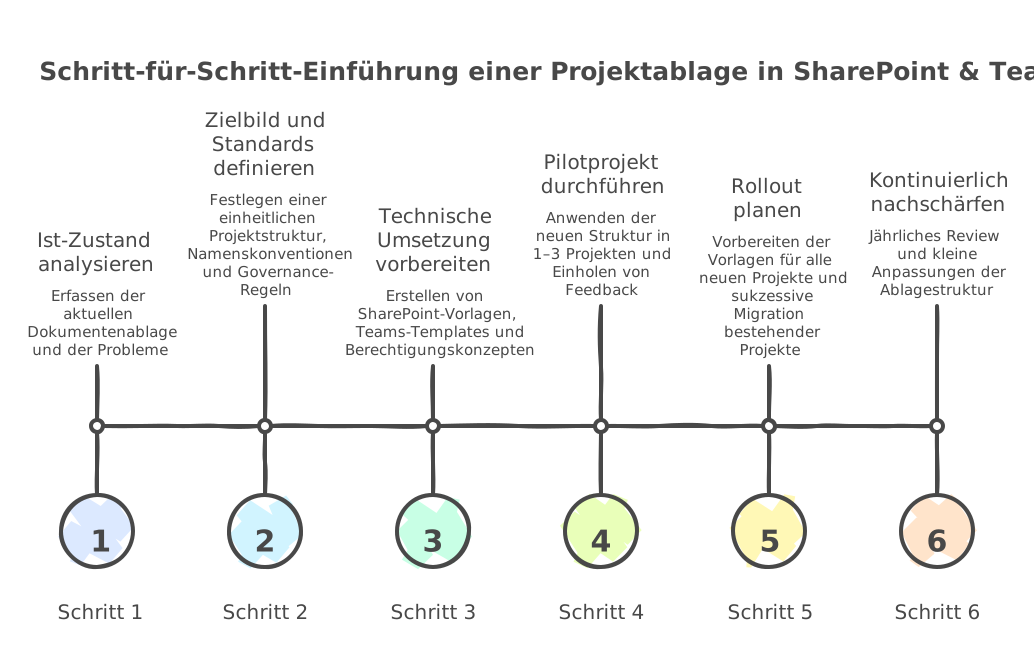
10. Schritt-für-Schritt: Projektablage in SharePoint & Teams einführen
Statt direkt alle Projekte umzubauen, gehen Sie strukturiert vor.
Ist-Zustand analysieren
- Wo liegen heute Projektdokumente? (File-Server, SharePoint, Teams, OneDrive, Netzlaufwerke)
- Welche Strukturen gibt es bereits? (gut, schlecht, inkonsistent)
- Welche Probleme melden Anwender? (Suche, Dubletten, Zugriffe)
Zielbild und Standards definieren
- Einheitliche Projektstruktur-Vorlage festlegen (siehe Kapitel 5).
- Namenskonventionen definieren (Kapitel 6).
- Governance-Regeln beschließen (Kapitel 9).
Tipp: Nur so viel definieren, wie wirklich notwendig – lieber 2–3 Seiten prägnante Richtlinien als ein 30-seitiges Konzept, das niemand liest.
Technische Umsetzung vorbereiten
- SharePoint-Site-Vorlage oder Teams-Template erstellen:
- Standardordner automatisch anlegen
- Metadaten-Spalten vordefinieren
- Standard-Ansichten einrichten (z. B. nach Dokumententyp)
- Berechtigungskonzept hinterlegen:
- Projektteam
- Lenkungskreis
- Externe / Partner (separate Bereiche)
Pilotprojekt durchführen
- 1–3 Projekte als Pilot auswählen:
- unterschiedliche Fachbereiche
- engagierte Projektleiter
- Struktur anwenden und Feedback einholen:
- Was ist zu detailliert?
- Wo fehlt etwas?
- Wo entstehen Workarounds?
Rollout planen
- Projektvorlagen für alle neuen Projekte verbindlich machen.
- Bestehende Projekte sukzessive migrieren (priorisiert nach Laufzeit, Relevanz).
- Schulungen für Projektleiter und Key-User anbieten:
- „Wo lege ich was ab?“
- „Wie benenne ich Dateien?“
- „Wie nutze ich Suche und Metadaten?“
Kontinuierlich nachschärfen
- Jährliches Review mit PMO und ausgewählten Projektleitern:
- Passen die Ordnerstrukturen noch?
- Müssen neue Dokumententypen ergänzt werden?
- Kleinere Anpassungen, kein dauerndes „großes Re-Design“.
11. Typische Fehler beim Strukturieren der Projektablage – und wie Sie sie vermeiden
Jede Abteilung baut ihre eigene Struktur
- Folge: Niemand findet sich bereichsübergreifend zurecht.
- Lösung:
- Eine unternehmensweite Basiskonvention für Projekte definieren.
- Max. 10–20 % Abteilungs- oder Projektspezifika zulassen.
Zu viele Ordner-Ebenen
- Folge: Lange Klickpfade, Unklarheit, Dopplungen.
- Lösung:
- Max. 3–4 Ebenen.
- Wiederkehrende Attribute als Metadaten statt als Ordner führen.
SharePoint und Teams nicht aufeinander abgestimmt
- Folge: Ablage in Teams-Kanälen weicht von SharePoint-Struktur ab.
- Lösung:
- Ordnerstrukturen zentral in SharePoint definieren.
- Teams-Kanäle so anlegen, dass sie genau diese Struktur spiegeln.
- Keine parallelen „Privatstrukturen“ in Teams-Dateien schaffen.
Keine klaren Verantwortlichkeiten
- Folge: Struktur erodiert mit der Zeit.
- Lösung:
- Pro Projekt einen „Informationsverantwortlichen“ benennen (oft der Projektleiter).
- PMO kontrolliert stichprobenartig die Einhaltung.
Einmalige Aktion statt laufender Prozess
- Folge: Nach kurzer Zeit wieder Chaos.
- Lösung:
- Ablagestruktur als lebendes System verstehen:
- Feedback einholen
- kleine Anpassungen machen
- Standards aktualisieren
- Ablagestruktur als lebendes System verstehen:
12. Praxisbeispiel: Wie eine neue Projektablage konkret aussehen kann
Angenommen, Sie führen ein IT-Implementierungsprojekt für einen Kunden durch.
So könnte die Projektablage in SharePoint/Teams aussehen:
Site / Team: Kunde_Müller_P123_CRM-Einführung
Dokumente-Bibliothek:
- 00_Admin & Steuerung
- 01_Projektauftrag & Verträge
2026-01-10_P123_Projektauftrag_Dokument_V01.docx2026-01-15_P123_Rahmenvertrag_Kunde_Müller_V02.pdf
- 04_Status & Reporting
2026-03-31_P123_Statusbericht_Lenkungskreis_V01.pptx
- 01_Projektauftrag & Verträge
- 10_Anforderungen & Fachkonzept
- 11_Anforderungen
2026-02-10_P123_UserStories_Sales_V03.xlsx
- 11_Anforderungen
- 20_Lösung & Technik
- 24_Dokumentation
2026-03-20_P123_Systemdoku_CRM_V01.docx
- 24_Dokumentation
- 30_Test & Qualität
- 33_Testprotokolle
2026-03-25_P123_Testprotokoll_SIT_V02.xlsx
- 33_Testprotokolle
- 90_Abschluss & Archiv
- 91_Projektabschlussbericht
2026-07-15_P123_Abschlussbericht_V01.docx
- 91_Projektabschlussbericht
In Teams könnten Sie dazu Kanäle anlegen:
- Allgemein (verknüpft mit
00_Admin & Steuerung) - Anforderungen (verknüpft mit
10_Anforderungen & Fachkonzept) - Technik (verknüpft mit
20_Lösung & Technik) - Test (verknüpft mit
30_Test & Qualität)
Jeder Kanal bindet die relevanten Ordner als Registerkarte oder direkt über „Dateien“ ein. So arbeiten die Teams im gewohnten Kommunikationskontext, während die Dokumentenstruktur stabil bleibt.
13. FAQ: Häufige Fragen zur Projektablage in SharePoint & Teams
Wo lege ich Meetingprotokolle ab – im Kalender, in Teams oder in SharePoint?
- Protokoll-Dateien gehören in den Projektraum (z. B.
00_Admin & Steuerung→Protokolle). - Den Link zum Protokoll fügen Sie im Termin/Chat ein. So bleibt die Ablage konsistent.
Soll ich pro Projekt ein eigenes Team in Microsoft Teams anlegen?
- Ja, in der Regel ja – vor allem bei mittleren und großen Projekten.
- Kleine Themen oder Arbeitsgruppen können auch als Kanal in einem bestehenden Team laufen. Wichtig ist: eindeutige Zuordnung, keine Duplikate.
Wie gehe ich mit vertraulichen Dokumenten um (Verträge, HR-Themen)?
- Entweder geschützte Unterbereiche im Projektraum (separate Bibliothek / Ordner mit eingeschränkten Berechtigungen).
- Oder eigenständige, geschützte Sites (z. B. für HR oder Legal), auf die aus dem Projekt verlinkt wird.
Wie lange soll ich Projektdaten aufbewahren?
- Das hängt von gesetzlichen und vertraglichen Vorgaben ab.
- In SharePoint können Sie Aufbewahrungsrichtlinien (Retention Policies) hinterlegen, z. B. „Projektunterlagen 10 Jahre aufbewahren, danach automatisch löschen oder archivieren“.
14. So starten Sie jetzt konkret in Ihrem Unternehmen
Wenn Sie Ihre Projektablage in SharePoint, Teams & Co. strukturieren wollen, gehen Sie pragmatisch vor:
- Heute:
- Liste aller Ablageorte für Projektdokumente erstellen.
- 2–3 typische Problemfälle notieren (z. B. „Verträge“, „Statusberichte“, „Protokolle“).
- In den nächsten 2 Wochen:
- Standard-Projektordnerstruktur festlegen (Startpunkt siehe Kapitel 5).
- Namenskonventionen definieren.
- Einen ersten Projektraum gemäß dieser Vorlage anlegen.
- In den nächsten 2–3 Monaten:
- Neue Projekte ausschließlich mit der neuen Struktur starten.
- 1–3 laufende Projekte in die neue Struktur überführen.
- Feedback von Projektleitern einholen und gezielt nachjustieren.
- Langfristig:
- PMO und IT etablieren eine gemeinsame Governance für Projektablage, Templates und M365-Nutzung.
- Regelmäßige Reviews sichern, dass Struktur und Regeln lebendig bleiben.
Wenn Sie Ihre Projektablage nicht nur „aufgeräumt“, sondern nachhaltig professionell aufstellen wollen – inklusive Governance, Vorlagen und technischer Umsetzung in SharePoint und Teams – lohnt sich externe Expertise. Die PURE Consultant unterstützt dabei, ein strukturiertes, praxiserprobtes Ablagekonzept zu entwickeln, das sowohl Fachbereiche als auch IT mitträgt und sich in Ihrem bestehenden Microsoft-365-Setup sauber verankern lässt.