
Statusberichte automatisieren (Excel / PowerPoint) – Statusberichte gehören zum Projektalltag. Gleichzeitig kosten sie jede Woche viele Stunden – vor allem, wenn Kennzahlen manuell in Excel gepflegt und Folien in PowerPoint per Copy & Paste aktualisiert werden.
Dieser Artikel zeigt, wie Sie Statusberichte in Excel und PowerPoint weitgehend automatisieren: mit klarer Struktur, verlässlichen Datenquellen und praxiserprobten Vorgehensweisen.
Sie erfahren, welche Varianten sinnvoll sind, welche technischen Möglichkeiten Excel und PowerPoint bieten und wie ein schrittweiser Umbau Ihrer bestehenden Berichte aussieht – ohne direkt ein neues Tool einzuführen.
1. Was bedeutet „Statusberichte automatisieren“ konkret?
Kurzdefinition:
Statusberichte automatisieren heißt, Projektkennzahlen, Ampeln und Diagramme so zu verknüpfen, dass sie sich bei neuen Daten automatisch aktualisieren – statt manuell in Excel-Tabellen und PowerPoint-Folien eingetragen zu werden.
Typische Elemente, die sich automatisieren lassen:
- Projektkennzahlen (Budget, Aufwand, Termine, Fertigstellungsgrad)
- Ampelstatus (Zeit, Kosten, Scope, Risiken)
- Meilensteinpläne und Gantt-Übersichten
- Risikolisten und Maßnahmenübersichten
- Portfolioblick über mehrere Projekte
Ziel: Sie erfassen Daten nur noch einmal – idealerweise an der Quelle – und nutzen sie dann in verschiedenen Auswertungen und Präsentationen wieder.
2. Warum sich die Automatisierung von Statusberichten lohnt
2.1 Typische Pain Points bei manuellen Berichten
Manuelle Statusberichte haben fast überall dieselben Probleme:
- Hoher Zeitaufwand
- Zahlen aus unterschiedlichen Quellen zusammensuchen
- Excel-Tabellen händisch pflegen
- Diagramme neu aufbauen
- PowerPoint-Folien aktualisieren
- Fehleranfälligkeit
- Copy & Paste zwischen Dateien
- unterschiedliche Versionsstände
- Tippfehler und falsche Formeln
- Intransparenz
- keiner weiß genau, woher eine Zahl kommt
- Nachfragen zu Abweichungen dauern lange
- Ineffiziente Meetings
- Zeit geht für das Erklären der Zahlen drauf
- zu wenig Fokus auf Entscheidungen und Maßnahmen
2.2 Business-Nutzen automatisierter Statusberichte
Automatisierung löst diese Punkte nicht nur technisch, sondern auch organisatorisch:
- Weniger Reporting-Aufwand
- wöchentliche / monatliche Reports entstehen per Knopfdruck
- Projektleiter gewinnen Zeit für Steuerung statt Dokumentation
- Höhere Datenqualität
- klare Datenschnittstellen, zentrale Quellen
- weniger manuelle Eingriffe
- Bessere Vergleichbarkeit
- einheitliche Templates über Projekte hinweg
- konsistente KPIs und Definitionen
- Schnellere Entscheidungen
- aktuelle Zahlen statt veralteter Stände
- Fokus auf Abweichungen und Maßnahmen
Gerade für Entscheider mit vielen Projekten im Portfolio lohnt sich eine standardisierte, halb- oder vollautomatisierte Reporting-Strecke in Excel und PowerPoint.
3. Typische Anwendungsfälle im Projektalltag
Damit der Ansatz greifbar wird, hier die häufigsten Szenarien, in denen Unternehmen Statusberichte automatisieren:
- Wöchentlicher Projektstatusbericht
- Einseitige Übersicht mit Ampel, Top 3 Risiken, Meilensteinen.
- Automatische Generierung der Folie aus einer Excel-Statusliste.
- Monatliches Management-Reporting
- Präsentation mit 10–20 Folien für Lenkungsausschuss oder Steering Committee.
- Projektkennzahlen werden gesammelt, konsolidiert und in standardisierte PowerPoint-Decks überführt.
- Multiprojekt- oder Portfolio-Reporting
- Überblick über alle Projekte in einer Programmlinie.
- Automatisch generierte Portfolio-Folien (z. B. Bubble-Charts, Heatmaps) auf Basis einer zentralen Excel-Datei.
- Risikoreport und Maßnahmenverfolgung
- Risikomatrix, Top-Risikoliste, Fortschritt von Gegenmaßnahmen.
- Datenpflege in Excel, Visualisierung in PowerPoint.
- Kunden- oder Vorstandspräsentationen
- Wiederkehrende Reportings mit immer ähnlicher Struktur.
- Inhalte werden aus einer „Reporting-Datenbank“ (Excel / CSV / Systemexport) gezogen.
4. Grundlagen: Daten, Struktur und Prozesse klären
Bevor Sie Excel-Formeln und PowerPoint-Verknüpfungen bauen, brauchen Sie eine klare Basis.
4.1 Welche Datenquelle ist führend?
Zentrale Frage: Wo entstehen Ihre Projektdaten heute?
Typische Quellen:
- Excel-Listen (Task-Listen, Budgetübersichten, Stundenlisten)
- Projektmanagement-Tools (z. B. MS Project, Jira, Azure DevOps, Asana)
- ERP- und Zeiterfassungssysteme
- Ticketsysteme oder CRM
Empfehlung:
- Pro Kennzahl eine führende Quelle definieren.
- Möglichst keine Doppelpflege in Excel und Tool.
- Für das Reporting einen klaren Importpfad festlegen:
- entweder direkter Export nach Excel
- oder manuell gepflegte, aber standardisierte Excel-Tabellen
4.2 Standardisieren, bevor Sie automatisieren
Automatisierung verstärkt jeden Fehler. Deshalb zuerst:
- Einheitliche Definitionen für:
- Fertigstellungsgrad
- Kosten, Budget, Ist-Aufwand
- Terminstatus, Meilensteinerreichung
- Einheitliche Skalen und Ampellogiken
- z. B. grün = Abweichung < 5 %, gelb = 5–10 %, rot > 10 %
- Einheitliche Report-Struktur
- z. B. immer:
- Projektsteckbrief
- Ampelübersicht
- Meilensteine
- Risiken / Maßnahmen
- Entscheidungen / Eskalationen
- z. B. immer:
Je klarer das Zielbild ist, desto einfacher wird die technische Umsetzung.
5. Statusberichte in Excel automatisieren
Excel bleibt für viele Unternehmen das zentrale Werkzeug für Projektzahlen. Mit einigen Funktionen lassen sich Statusberichte deutlich automatisieren.
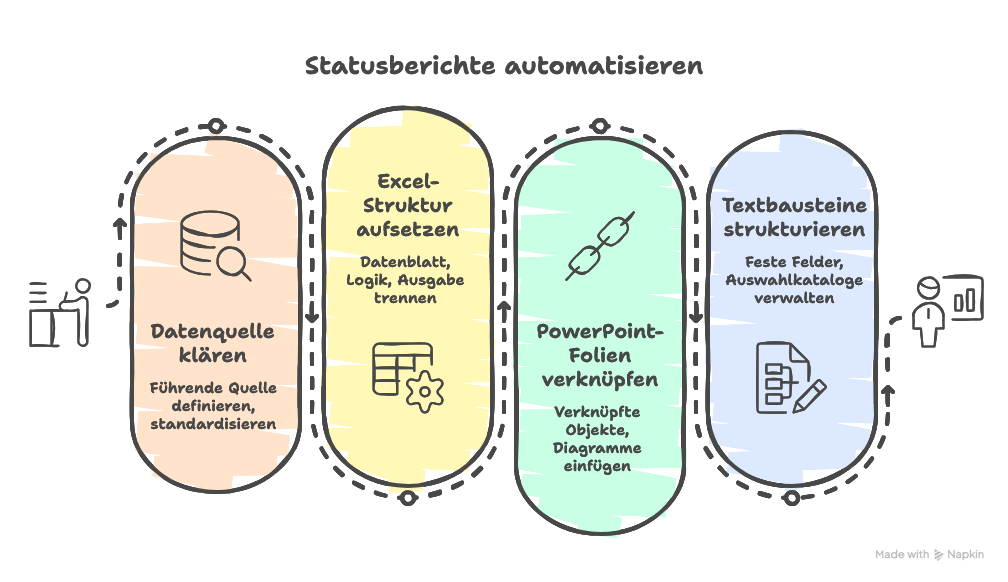
5.1 Kernprinzip: Datenblatt, Logik, Ausgabe trennen
Bewährte Struktur:
- Datenblatt („RAW_DATA“)
- hier stehen alle importierten oder manuell gepflegten Daten
- keine Formatierung, keine Formeln, nur „Rohdaten“
- Logikblatt („CALC“)
- Berechnungen, KPI-Logik, Ampelregeln
- SVERWEIS / XVERWEIS, SUMMEWENN(S), WENN-Formeln etc.
- Ausgabe / Reportblatt („REPORT“)
- verdichtete Sicht für den Statusbericht
- Diagramme, Ampeln, Kennzahlen für den Export nach PowerPoint
Vorteil: Sie können die Daten regelmäßig aktualisieren, ohne die Logik zu beschädigen.
5.2 Nützliche Excel-Funktionen für Statusberichte
Einige Funktionen, die sich im Projektkontext bewährt haben:
- SUMMEWENN / SUMMEWENNS
- konsolidiert Aufwände, Kosten, Tickets nach Kriterien (z. B. Projekt, Monat, Kostenart)
- XVERWEIS / SVERWEIS
- verbindet Tabellen (z. B. Projekt-ID mit Stammdaten)
- WENN / WENNS
- bildet Ampellogiken ab (z. B. rot, wenn Abweichung > 10 %)
- Bedingte Formatierung
- farbige Markierung von Abweichungen, Fälligkeiten, Risiken
- Pivot-Tabellen
- schnelle Verdichtung von vielen Daten (v. a. für Portfolio-Reports)
- Excel-Tabellenobjekte
- dynamische Bereiche, die sich automatisch erweitern (z. B. „tbl_Projekte“)
5.3 Beispiel: Ampellogik automatisieren
Vereinfachtes Beispiel für Terminampel:
- Ist-Abweichung in Tagen = Ist-Ende – Plan-Ende
- Ampelregeln:
- Grün: Abweichung ≤ 0
- Gelb: 1–10 Tage
- Rot: > 10 Tage
In Excel:
- Spalte Abweichung:
=[@Ist_Ende]-[@Plan_Ende] - Spalte Ampel:
- mit WENN-Kaskade oder WENNS, z. B.
=WENNS([@Abweichung]<=0;"Grün";[@Abweichung]<=10;"Gelb";WAHR;"Rot")
- mit WENN-Kaskade oder WENNS, z. B.
- Bedingte Formatierung:
- „Grün“ = grün hinterlegt, „Gelb“ = gelb, „Rot“ = rot
Diese Logik kann später direkt auf die PowerPoint-Folien durchschlagen.
5.4 Datenaktualisierung automatisieren
Wege zur automatischen Aktualisierung:
- Datenimport per „Daten abrufen und transformieren“ (Power Query)
- z. B. CSV-Export aus Jira / Zeiterfassung
- definierte Abfrage, die sich per Klick aktualisieren lässt
- Direkte Datenbankanbindung
- SQL-Abfragen (bei entsprechender Infrastruktur)
- Verknüpfung mit anderen Excel-Dateien
- zentrale „Master“-Datei, die mehrere Quellen zusammenführt
Ziel: Am Reporting-Tag klicken Sie nur noch auf „Aktualisieren“, statt Dateien zu öffnen und Daten manuell zu kopieren.
6. Statusberichte aus Excel nach PowerPoint automatisieren
Viele Projekte nutzen Excel für Zahlen, aber PowerPoint für die Kommunikation. Hier liegt das größte Automatisierungspotenzial.
6.1 Varianten der Integration
Sie haben im Wesentlichen vier Möglichkeiten:
- Kopieren als Verknüpfung
- Bereich in Excel kopieren
- in PowerPoint „Inhalte einfügen“ → „Verknüpfung einfügen“
- Vorteil: Änderungen in Excel aktualisieren die Folie
- Nachteil: Pfadabhängigkeit, robustes Dateimanagement nötig
- Einfügen von Diagrammen aus Excel
- Diagramm in Excel anlegen
- in PowerPoint einfügen und mit Excel-Datei verknüpfen
- Aktualisierung per Rechtsklick / „Daten aktualisieren“
- PowerPoint-Add-ins / Tools
- z. B. Office Timeline, Think-Cell, andere Reporting-Add-ins
- erzeugen visuelle Timelines, Gantt-Charts, Portfolios aus Excel-Daten
- oft komfortablere Pflege und Gestaltung
- VBA-Makros oder Skripte
- automatisierter Export von Folien aus Excel
- gezielte Befüllung von Textfeldern und Tabellen
- geeignet für wiederkehrende Standardreports mit gleichbleibender Struktur
6.2 Best Practices für verknüpfte PowerPoint-Folien
Damit Ihre automatisierten Folien stabil bleiben:
- Klare Dateistruktur
- feste Pfade (z. B. auf einem Projektlaufwerk)
- konsistente Benennung (z. B.
Projektstatus_Master.xlsx,Statusbericht_Template.pptx)
- Keine Strukturänderungen ohne Plan
- Tabellenblätter, Tabellen- und Namensbereiche nicht „ad hoc“ umbenennen
- Namensbereiche nutzen
- in Excel definierte Bereiche (z. B. „rng_Projektliste“, „rng_KPI_Übersicht“)
- diese in PowerPoint verlinken statt fester Zelladressen
- Template-Folien definieren
- eine Master-Präsentation, von der für jeden Bericht eine Kopie erzeugt wird
- Links zeigen immer auf die gleiche Excel-Datei
7. Schritt-für-Schritt: Statusberichte in Excel / PowerPoint automatisieren
Im Folgenden ein pragmatischer Fahrplan, den Sie in vielen Organisationen so oder ähnlich umsetzen können.
Schritt 1: Ist-Situation erfassen
- Welche Statusberichte existieren heute?
- Weekly Reports, Monthly Reports, Steering-Decks, Portfolioreports
- Welche Inhalte sind Pflicht?
- Kennzahlen, Diagramme, Textkommentare, Entscheidungen
- Woher kommen die Daten?
- Systeme, Excel-Listen, E-Mails, Meetings
Dokumentieren Sie 2–3 typische Berichte mit Beispiel-Dateien.
Schritt 2: Zielbild definieren
- Wie soll der „Standard-Statusbericht“ aussehen?
- 1–2 Musterfolien mit klarer Struktur
- Welche KPIs sind wirklich relevant?
- Priorisierung: Was entscheidet über Erfolg / Eskalation?
- Welche Granularität ist nötig?
- Projekt-, Teilprojekt-, Portfolioebene
Stimmen Sie dieses Zielbild mit Stakeholdern (Projektleiter, PMO, Management) ab, bevor Sie automatisieren.
Schritt 3: Datenmodell und Excel-Struktur aufsetzen
- Führende Datenquellen festlegen
- Zentrale Excel-Datei konzipieren
- Tabellenblätter für:
- Projekte / Stammdaten
- Meilensteine
- Aufwände / Kosten
- Risiken / Maßnahmen
- Berechnungen / KPIs
- Reporting-Ausgaben
- Tabellenblätter für:
- Namenskonventionen einführen (z. B.
tbl_Projekte,tbl_Risiken)
Testen Sie auf kleiner Datenbasis, ob alle Kennzahlen korrekt berechnet werden.
Schritt 4: Erste automatisierte PowerPoint-Folien erstellen
- PowerPoint-Template anlegen:
- Titelfolie
- Projektüberblick
- Ampelseite
- Meilensteine
- Risiken / Maßnahmen
- Excel-Bereiche verknüpfen:
- Tabellen als verknüpfte Objekte einfügen
- Diagramme aus Excel übernehmen
- Aktualisierung testen:
- in Excel Testdaten ändern
- in PowerPoint „Links aktualisieren“ und Ergebnis prüfen
Wichtig: dokumentieren Sie, welche Folien welche Datenquellen nutzen.
Schritt 5: Textbausteine und Kommentare strukturieren
Nicht alles lässt sich voll automatisieren – Kommentare und Einschätzungen bleiben oft manuell. Dennoch kann man auch hier standardisieren:
- feste Felder für:
- „Wichtigster Fortschritt seit letztem Bericht“
- „Wesentliche Risiken / Probleme“
- „Entscheidungsbedarfe“
- optional Textbausteine in Excel verwalten
- z. B. Auswahlkataloge für Standardformulierungen
- Übernahme in PowerPoint:
- per verknüpften Textfeldern
- oder halb-automatisch per Copy & Paste aus definierten Zellen
So kombinieren Sie harte Zahlen mit qualitativem Status – ohne Wildwuchs.
Schritt 6: Multiprojekt- oder Portfolio-Sicht aufbauen
Wenn Einzelprojekt-Reports stabil laufen:
- zweites Excel-Modell für das Portfolio anlegen
- Import der Projekt-KPIs (z. B. via Power Query)
- Verdichtung nach Abteilung, Programmlinie, Priorität
- Portfolio-Folien in PowerPoint:
- Projektlisten mit Ampeln
- Bubble-Charts (z. B. Nutzen vs. Risiko)
- Heatmaps nach Bereich / Status
Auch hier gilt: standardisierte Templates definieren und verknüpfen.
Schritt 7: Governance und Pflege klären
Automatisierte Statusberichte brauchen klare Verantwortung:
- Wer pflegt die Excel-Struktur?
- Wer aktualisiert die Templates in PowerPoint?
- Wo werden Master-Dateien abgelegt?
- Wie werden Änderungen versioniert und kommuniziert?
Ohne Governance kippt die Automatisierung schnell wieder in manuelle Sonderlösungen.
8. Tools und Erweiterungen, die helfen können
Auch wenn Excel und PowerPoint im Fokus stehen, lohnt ein Blick auf unterstützende Werkzeuge.
8.1 Excel / PowerPoint-Erweiterungen
- Timeline- und Gantt-Add-ins
- erzeugen Projektverläufe aus Excel-Tabellen
- bessere Visualisierungen als Standard-PowerPoint
- Reporting-Add-ins
- verbinden Datenquellen mit Präsentationen
- unterstützen wiederkehrende Aktualisierungsläufe
8.2 Datenanbindung und ETL-Tools
Wenn Sie viele Systeme im Einsatz haben:
- ETL-Werkzeuge (Extract, Transform, Load)
- sammeln Daten aus unterschiedlichen Quellen
- führen sie in eine Excel- oder Datenbankstruktur zusammen
- Automatisierte Exporte aus:
- Jira, Azure DevOps, SAP, Zeiterfassung
- in standardisierte CSV / Excel-Formate
Für kleinere Organisationen reicht oft bereits Power Query in Excel.
9. Typische Fehler bei der Automatisierung von Statusberichten
Damit Ihr Projekt nicht in Komplexität versinkt, vermeiden Sie diese Stolperfallen:
- Zu viel auf einmal
- alle Berichtstypen gleichzeitig automatisieren
- Empfehlung: mit einem Kernreport starten (z. B. Weekly Status)
- Keine klare Verantwortlichkeit
- niemand fühlt sich für Templates und Logik zuständig
- Individuelle „Bastellösungen“
- jede Projektleitung baut eigene Excel-Modelle
- Ergebnis: Inkompatibilität, hoher Pflegeaufwand
- Überoptimierte Technik
- komplexe Makros, die kaum jemand versteht
- lieber einfache, robuste Lösungen mit dokumentierter Logik
- Automatisierung ohne Akzeptanz
- Stakeholder wurden nicht eingebunden
- Ergebnis: parallele Schattenreports
Automatisierung ist immer auch ein Change-Thema – nicht nur ein Technikprojekt.
10. Erfolgsfaktoren: So setzen Sie das Thema nachhaltig auf
Aus Projektsicht haben sich folgende Prinzipien bewährt:
- „Single Source of Truth“
- pro Kennzahl eine führende Quelle
- keine manuellen Korrekturen direkt in der Präsentation
- Standard über Individualität
- lieber 80 % Standard, 20 % Freiraum
- so bleibt das Reporting konsistent
- Iteratives Vorgehen
- Prototyp aufsetzen, testen, verfeinern
- Feedback der Nutzer einholen
- Dokumentation
- kurze technische Doku der Excel-Logik und Verknüpfungen
- Onboarding neuer Projektleiter erleichtern
- Training
- Schulung zu:
- Umgang mit den Templates
- Aktualisierungsprozessen
- Interpretation der KPIs
- Schulung zu:
So wird die Automatisierung Bestandteil Ihres Projektmanagement-Standards – nicht nur eine einmalige Aktion.
11. FAQ: Häufige Fragen zur Automatisierung von Statusberichten
Wie viel lässt sich wirklich automatisieren?
Zahlen, Ampeln, Diagramme, Meilensteine und Übersichten können Sie zu einem sehr großen Teil automatisieren. Freitexte und Managementeinordnung bleiben bewusst manuell – aber in klaren Strukturen.
Brauche ich zwingend zusätzliche Tools?
Nein. Mit sauber aufgesetzten Excel- und PowerPoint-Templates lassen sich viele Anforderungen erfüllen. Add-ins und spezialisierte Tools können später ergänzend hinzukommen.
Wie lange dauert ein solches Vorhaben?
Für einen Kernreport (z. B. wöchentlicher Projektstatus) sind 2–6 Wochen realistisch – je nach Komplexität, Datenlage und Entscheidungswegen. Größere Portfolio-Lösungen dauern entsprechend länger.
Was ist wichtiger: Design oder Technik?
Beides spielt eine Rolle. Ohne saubere Datengrundlage nützt das beste Design wenig. Ohne verständliche Visualisierung verpufft der Nutzen bei den Stakeholdern. Starten Sie mit Inhalten und Logik, verfeinern Sie dann das Layout.
Lohnt sich das auch für kleinere Unternehmen?
Ja – gerade dort fehlen Kapazitäten für manuelle Reports. Schon wenige Stunden Einsparung pro Woche über mehrere Projekte hinweg rechtfertigen den Aufwand.
12. Fazit: Statusberichte in Excel / PowerPoint automatisieren – pragmatisch starten, konsequent ausbauen
Statusberichte zu automatisieren bedeutet nicht, alles auf einmal zu digitalisieren. Es bedeutet, Daten intelligent zu verknüpfen, Standards zu schaffen und wiederkehrende Tätigkeiten zu reduzieren.
Mit einem klaren Zielbild, einer sauberen Excel-Struktur und verknüpften PowerPoint-Templates können Sie:
- den Aufwand für Projektstatusberichte deutlich senken,
- die Datenqualität erhöhen,
- und Entscheidungen im Management besser vorbereiten.
Wenn Sie Ihre bestehenden Berichte pragmatisch in eine automatisierte Lösung überführen wollen – ohne Ihr gesamtes Tool-Setup umzustellen –, kann externe Unterstützung helfen, Architektur, Templates und Governance sauber aufzusetzen und Ihr Team zu befähigen.
Gerade bei vielen parallelen Projekten und anspruchsvollen Stakeholdern lohnt sich ein strukturiertes Vorgehen mit erfahrenen Beratern, die Projektmanagement-Methoden, Reporting-Anforderungen und die technischen Möglichkeiten von Excel und PowerPoint verbinden.