
Projektordner logisch strukturieren – Eine saubere Projektablage wirkt langweilig – bis der erste Engpass kommt: neuer Projektleiter, kritische Prüfung, eskalierter Kunde, Audit, Übergabe nach Krankheit. Spätestens dann entscheidet die Struktur Ihrer Projektordner darüber, ob Sie in Minuten oder Tagen liefern. In diesem Leitfaden erfahren Sie, wie Sie Projektordner logisch strukturieren, unabhängig davon, ob Sie mit Windows-Ordnern, SharePoint, Teams, Confluence oder Fileservern arbeiten. Sie bekommen ein praxiserprobtes Baukastensystem, klare Benennungsregeln und Beispiele für klassische Projektarten – inklusive Tipps, wie Sie Ihr Team zur konsequenten Nutzung bringen.
1. Was bedeutet „Projektordner logisch strukturieren“ überhaupt?
Eine logische Projektordnerstruktur …
- bildet die Realität des Projekts ab (Phasen, Streams, Themen)
- funktioniert für interne wie externe Stakeholder
- ist in Sekunden verständlich – ohne Einweisung
- unterstützt Zusammenarbeit, Übergaben und Audits
- bleibt auch nach Jahren noch nutzbar
Kurz gesagt:
Eine logische Projektordnerstruktur ist eine einheitliche, nachvollziehbare Ablage, bei der jeder Projektbeteiligte Dokumente anhand von Projektphasen, Themen oder Verantwortlichkeiten schnell finden und ablegen kann – ohne nachfragen zu müssen.
Typische Ziele:
- Suchzeiten reduzieren
- Fehlversionen vermeiden
- Übergaben vereinfachen
- Risiko in kritischen Situationen senken (Revision, Eskalation)
2. Häufige Fehler bei Projektordnern – und warum sie Projekte ausbremsen
Bevor Sie neu strukturieren, lohnt ein Blick auf die Klassiker, die fast jedes Projekt kennt.
2.1 Typische Probleme
- Jeder legt ab, wie er will
Keine gemeinsamen Regeln, jeder Projektmanager hat seine „eigene Logik“. - Mischung aus Themen, Personen und Tools
Ordner wie\Peter,\Meetings,\IT,\Teams-Exportnebeneinander. Niemand weiß, was „offiziell“ ist. - Versionenchaos
Dateien mit Namen wieAngebot_final_neu_aktuell_v3_endgültig.pptx. - Doppelte Ablagen
Dieselben Dokumente in verschiedenen Ordnern, unterschiedliche Bearbeitungsstände. - Zu viele Ebenen
Tief verschachtelte Strukturen:\Kunde\2024\Projekt X\IT\Anforderungen\Feature Y\Alt\Alt2\… - Personenbezogene Ordner
\Max,\Claudia_alt,\Werkstudent. Sobald jemand geht, verliert das Team Überblick. - Keine Trennung zwischen Arbeit und Archiv
Alles liegt im Hauptordner, von ersten Notizen bis zur finalen Abnahme.
2.2 Auswirkungen im Projektalltag
- Verzögerungen bei Entscheidungen („Ich finde die Freigabe nicht.“)
- Höheres Fehlerrisiko (Arbeit mit falscher Version)
- Aufwändige Einarbeitung neuer Teammitglieder
- Schlechter Eindruck beim Kunden oder Management
- Mehr Stress in kritischen Projektphasen
3. Grundprinzipien für eine sinnvolle Projektordner-Struktur
Bevor wir in konkrete Vorlagen einsteigen, brauchen Sie ein paar Leitplanken.
3.1 Eine Logik pro Projekt
Entscheiden Sie sich für eine dominante Logik, zum Beispiel:
- nach Phasen (Initiierung, Planung, Umsetzung, Abschluss)
- nach Arbeitspaketen / Streams (Organisation, Technik, Change, Training)
- nach Themenbereichen (Anforderungen, Architektur, Tests, Betrieb)
Mischen ist erlaubt, aber:
Primärlogik = Hauptstruktur der ersten Ebenen. Alles andere ordnet sich unter.
3.2 Wenige, sprechende Ebenen
Gute Praxis:
- Maximal 3–4 Ebenen für die tägliche Arbeit
- Nur sprechen, was jeder versteht (kein Projektslang in Ordnernamen)
Beispiel (Phase als Primärlogik):
01_Initiierung02_Planung03_Umsetzung04_Test05_Abschluss
Darunter dann thematische Unterordner.
3.3 Konsistente Benennung
Konsistente Namen sind wichtiger als die „perfekte“ Struktur.
Bewährt haben sich:
- führende Nummern für Reihenfolgen (
01_…,02_…) - sinnvolle Kürzel statt ganzer Sätze (
PM,FIN,OPS) - einheitliches Datumsformat (
YYYY-MM-DD)
Beispiele:
2026-04-04_Projektstatus_Monatsbericht.pptxAnforderung_1234_SSO_Login_v1.2.docx
3.4 Trennung von Arbeitsbereich und Archiv
Zwei Kernbereiche pro Projekt:
\_WORK– Aktive Arbeit: laufende Dokumente, Zwischenstände\_ARCHIVE– Abgeschlossene, historische Inhalte
Am Ende von Phasen oder Releases wandern abgeschlossene Dokumente von _WORK nach _ARCHIVE.
3.5 Rollen & Rechte mitdenken
Die Struktur sollte zu Berechtigungen passen:
- Projektleitung, Controlling, IT, Fachbereich, externer Partner
- Vertrauliche Inhalte (z. B. Vertragsdetails, HR-Themen) getrennt halten
Beispiel:
99_Intern(nur Kernteam)98_Vertraulich(Geschäftsführung, PL)
4. Praxisnahe Musterstruktur für Projektordner
Im Folgenden ein Gerüst, das Sie in den meisten Projekten adaptieren können. Es ist technologieunabhängig (Windows, SharePoint, Teams, OneDrive, Fileserver).
4.1 Top-Level-Struktur (Projekt-Hauptordner)
Projektordner logisch strukturieren – Beispiel-Hauptstruktur:
00_Admin_Projektorganisation01_Initiierung02_Planung03_Umsetzung04_Test_Abnahme05_Rollout_Change06_Betrieb_Übergabe90_Reporting_Controlling98_Vertraulich99_Archiv
Erläuterung in Kürze:
- 00_Admin_Projektorganisation
Projektauftrag, Projektsteckbrief, Stakeholderliste, Kommunikationsplan, Teamlisten. - 01_Initiierung
Business Case, Machbarkeitsstudien, Angebot, Grobkonzept. - 02_Planung
Projektstrukturplan, Arbeitspakete, Terminplanung, Ressourcenplanung, Risikoanalyse. - 03_Umsetzung
Fachkonzepte, IT-Konzepte, Spezifikationen, Umsetzungspakete. - 04_Test_Abnahme
Testkonzept, Testfälle, Protokolle, Fehlerlisten, Abnahmeprotokolle. - 05_Rollout_Change
Rolloutpläne, Kommunikationsunterlagen, Schulungsmaterialien. - 06_Betrieb_Übergabe
Betriebsdokumentation, Supportkonzepte, Übergabe an Linie. - 90_Reporting_Controlling
Statusberichte, Lenkungsausschuss-Unterlagen, Budgetcontrolling. - 98_Vertraulich
Verträge, Personaldaten, Gehälter, kritische Bewertungen. - 99_Archiv
abgeschlossene Teilprojekte, Altversionen, Lessons Learned.
5. Sinnvolle Unterordner je Phase
Damit Sie direkt loslegen können, hier konkrete Vorschläge für Unterstrukturen.
5.1 00_Admin_Projektorganisation
01_Projektauftrag_Charter02_Stakeholder_Kommunikation03_Organisation_Gremien04_Vorlagen_Standards05_Dokumentation_Metadaten
Darin z. B.:
- Projektleitfaden
- Protokollvorlagen
- Präsentations-Templates
- Namens- und Ablageregeln (als einseitiges PDF)
5.2 01_Initiierung
01_Business_Case02_Angebote_Verträge03_Grobkonzept04_Entscheidungsvorlagen
5.3 02_Planung
01_Projektstrukturplan_WBS02_Terminplanung03_Ressourcenplanung04_Risiko_Chancen05_Qualitätsmanagement
5.4 03_Umsetzung
Stark abhängig vom Projekt. Allgemeines Muster:
01_Anforderungen02_Lösungskonzept03_Technik_Architektur04_Implementierung05_Dokumentation
In IT-Projekten lohnt eine weitere Gliederung nach Komponenten oder Systemen:
03_Umsetzung01_Fachlichkeit02_Schnittstellen03_Daten_Migration04_Infrastruktur05_Sicherheit
5.5 04_Test_Abnahme
01_Teststrategie_Konzept02_Testfälle03_Testdurchführung_Protokolle04_Fehlermanagement05_Abnahmen_Freigaben
5.6 05_Rollout_Change
01_Rolloutplanung02_Change_Communication03_Training_Schulung04_Support_Übergang
5.7 06_Betrieb_Übergabe
01_Betriebskonzepte02_Support_Handbücher03_Service_Level04_Übergabeprotokolle05_Lessons_Learned
6. Benennungsregeln: Wie Sie Dateien und Ordner eindeutig kennzeichnen
Eine gute Ordnerstruktur reicht nicht. Ohne konsequente Dateibenennung versinkt jedes Projekt wieder im Chaos.
6.1 Bausteine für Dateinamen
Empfohlenes Schema:
Datum – Inhalt – Kontext – Version
Beispiele:
2026-04-04_Projektstatus_Kunde_X_SteerCo_v1.0.pptxAnforderung_045_SSO_Login_v1.3.docxTestfall_103_Registrierung_v2.1.xlsx
Grundregeln:
- Datum nur dort, wo relevant (z. B. bei Protokollen, Statusberichten)
- keine Sonderzeichen wie
/ \ ? % * : | " < > - keine Leerzeichen am Anfang/Ende, möglichst Unterstriche oder Bindestriche
6.2 Versionierung konsequent nutzen
Statt „final“, „final2“, „neu“:
v0.1für Entwurfv0.9für Reviewstandv1.0für freigegebenv1.1+für kleine Anpassungen
Wenn Ihr DMS oder Ihre Kollaborationsplattform Versionen automatisch führt (z. B. SharePoint, Confluence), kombinieren Sie:
- Offizielle Version im Dateinamen (z. B.
v1.0) - Feinere Änderungen über die System-Versionierung
7. Schritt-für-Schritt: Projektordner neu strukturieren
So gehen Sie pragmatisch vor, ohne das laufende Projekt zu gefährden.
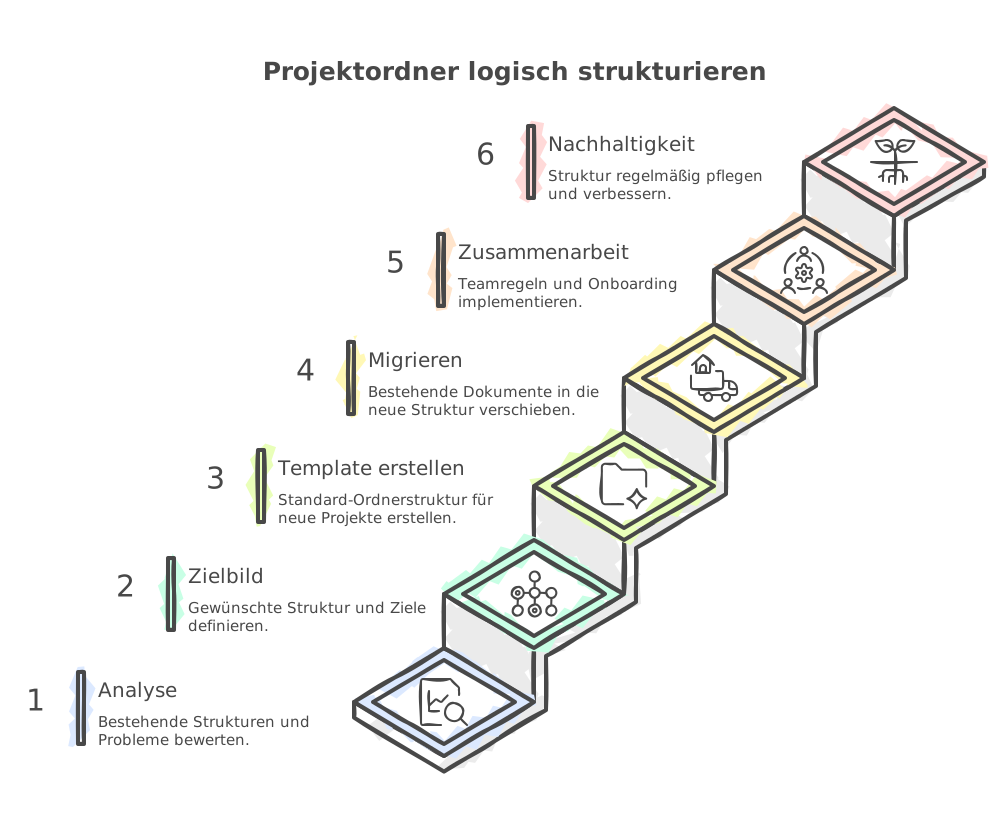
7.1 Analyse: Wo stehen Sie?
- Welche Tools nutzen Sie? (Fileserver, M365, Google Drive, Jira, Confluence, etc.)
- Welche Strukturen existieren schon?
- Welche Probleme treten immer wieder auf? (Suche, Doppelablagen, Übergaben)
Hilfreiche Fragen:
- „Welche Dokumente suchen wir am häufigsten?“
- „Wo kommt es regelmäßig zu Missverständnissen?“
- „Was bräuchte ein neuer Projektleiter, um in 2 Tagen wirksam zu sein?“
7.2 Zielbild definieren
- Primärlogik festlegen (Phasen, Themen, Streams)
- Berechtigungslogik klären (intern/extern/vertraulich)
- Standard-Ordnerset definieren (Template, das Sie kopieren können)
7.3 Struktur als Template anlegen
Legen Sie einen Master-Projektordner an, z. B.:
TEMPLATE_Projektstruktur_StandardTEMPLATE_IT_ProjektTEMPLATE_Organisationsprojekt
Darin die vorhin beschriebene Musterstruktur. Dieser Template-Ordner dient als Kopiervorlage für neue Projekte.
7.4 Bestehende Projekte migrieren
Bei laufenden Projekten:
- Stopp neuer „Wildwuchs-Ordner“
Vereinbaren Sie im Team, dass neue Dokumente nur noch in den neuen Strukturen landen. - Top 10–20 kritische Dokumente umziehen
Statusberichte, Projektauftrag, aktuelle Planungsstände, zentrale Konzepte. - Schrittweise Ordnung schaffen
Stück für Stück Ordnerbereiche bereinigen (z. B. jede Woche eine Kategorie). - Altes in „99_Altstruktur“ verschieben
Altes nicht sofort löschen, aber deutlich kennzeichnen.
8. Wie Sie unterschiedliche Projektarten abbilden
Nicht jedes Projekt passt in dieselbe Schablone. Trotzdem sollten Kernprinzipien erhalten bleiben.
8.1 Klassische IT-/Softwareprojekte
Ergänzend zur Basisstruktur:
03_Umsetzung01_Requirements02_Design_Architektur03_Development04_Integration05_Migration
04_Test_Abnahme01_Unit_Integration_Test02_System_Test03_User_Acceptance_Test
8.2 Organisations- und Change-Projekte
Weniger Technik, mehr Stakeholder und Kommunikation:
03_Umsetzung01_Organisationsdesign02_Prozesse03_Rollen_Stellen04_Change_Maßnahmen
05_Rollout_Change01_Stakeholderanalysen02_Kommunikationsmaterial03_Schulungskonzepte04_Workshops_Dokumentation
8.3 Beratungs- und Kundenprojekte mit mehreren Wellen
Hier helfen Unterordner pro Welle oder Release:
03_UmsetzungRelease_01Release_02Release_03
In jedem Release dieselbe Unterstruktur:
01_Planung02_Durchführung03_Dokumentation04_Abnahme
9. Zusammenarbeit im Team: Regeln, die eingehalten werden
Die beste Struktur scheitert, wenn das Team sie ignoriert. Wichtig ist ein leichter, klarer Rahmen.
9.1 Minimaler „Governance-Rahmen“
Dokumentieren Sie auf maximal 1–2 Seiten:
- welche Ordner es gibt und wofür
- wie Dateien benannt werden
- wie Versionierung funktioniert
- wer was löschen/archivieren darf
Legen Sie dieses Dokument z. B. in:
00_Admin_Projektorganisation\04_Vorlagen_Standards\Ablageregeln.pdf
9.2 Einfache Team-Regeln
- Keine Personenordner – Arbeit gehört in fachliche/phasenspezifische Ordner.
- Keine Kopien ins Private – sonst entstehen Schattenakten.
- Alte Versionen ins Archiv – kein Mischmasch mit aktuellen Files.
- Meetings und Protokolle immer im selben Ordner – z. B.
\00_Admin_Projektorganisation\Meetings_Protokolle.
9.3 Onboarding neuer Teammitglieder
In die Projekt-Einführung gehören:
- Kurzüberblick über die Ordnerstruktur (5–10 Minuten)
- Verweis auf Ablageregeln
- Beispiel: „Zeig mir, wo du das letzte Lenkungsausschuss-Protokoll findest.“
Wenn jemand die Struktur nach kurzer Zeit nicht erklären kann, ist sie zu kompliziert – oder schlecht kommuniziert.
10. Typische W‑Fragen rund um Projektordner – prägnant beantwortet
10.1 Wie viele Ebenen sollte ein Projektordner haben?
Für die tägliche Arbeit reichen meist 3–4 Ebenen:
- Projekt-Hauptordner
- Phasen / Themen
- Unterthemen / Arbeitspakete
- Spezialfälle (z. B. Systemkomponenten, Releases)
Mehr Ebenen führen oft dazu, dass Dokumente „irgendwo“ landen.
10.2 Wie trenne ich interne und externe Dokumente?
Bewährt:
- Eigener Ordner für externe Sicht, z. B.
20_Kunde_Externe_Dokumente - Alles, was an Kunden geht oder von dort kommt, liegt dort
- Interne Arbeit bleibt in den fachlichen/Phasenordnern
- Vertrauliches zusätzlich in
98_Vertraulich
10.3 Wie gehe ich mit E-Mails um?
Grundsatz: Nur relevante E-Mails landen in der Projektstruktur.
Empfehlung:
- Anhänge als Datei im passenden Ordner speichern
- E-Mail selbst als PDF oder MSG nur ablegen, wenn fachlich/juristisch wichtig (z. B. Freigaben)
Ordner wie \E-Mails_Sicherung sollten die Ausnahme sein, nicht der Normalfall.
10.4 Wie verhindere ich doppelte Ablagen?
- Klar definieren, welcher Ordner für welche Dokumentart „führend“ ist
- Team aktiv darauf hinweisen („Architektur immer unter
03_Umsetzung\03_Technik_Architektur“) - Suchfunktionen nutzen (Filter, Tags, Metadaten, wenn verfügbar)
11. Umsetzung in digitalen Werkzeugen (SharePoint, Teams & Co.)
Die Logik bleibt gleich – egal, ob Sie mit klassischen Laufwerken oder modernen Kollaborationstools arbeiten.
11.1 SharePoint / Microsoft Teams
- Einen Kanal/Site pro Projekt (oder Programmbereich)
- Dokumentenbibliothek nach der beschriebenen Struktur anlegen
- Nutzung von:
- Ordnern für die Grobstruktur
- Metadaten (z. B. Dokumenttyp, Phase, Status)
- Standardansichten (z. B. „Aktuelle Dokumente“, „Zuletzt geändert“)
11.2 Confluence, Jira & Co.
- Projektseite in Confluence mit:
- Überblick über Projektstruktur
- Links zu zentralen Ordnern
- Übersicht zentraler Dokumente (Projektauftrag, Plan, Status)
- Jira-Issues konsequent mit Dokumenten verlinken (keine isolierten Ablagen)
12. Nachhaltigkeit: Wie die Struktur langfristig stabil bleibt
Eine Projektstruktur lebt – sie darf sich ändern, aber kontrolliert.
12.1 Gezielte Pflege
- Regelmäßige Mini-Reviews (z. B. einmal im Monat):
- „Gibt es Ordner, die niemand nutzt?“
- „Wo entstehen Schattenablagen?“
- Überflüssige oder doppelte Ordner aufräumen
- Archivieren, was abgeschlossen ist
12.2 Lessons Learned dokumentieren
Am Projektende:
- Was hat an der Ordnerstruktur gut funktioniert?
- Was war hinderlich?
- Was übernehmen wir als Standard für künftige Projekte?
Diese Erkenntnisse direkt im Template-Ordner anpassen.
13. Fazit: Projektordner logisch strukturieren ist Führungsaufgabe
Eine gut strukturierte Projektablage ist kein Luxus, sondern ein Risikofaktor – positiv wie negativ. Wer Projektordner logisch strukturieren will, braucht:
- eine klare Primärlogik (Phasen, Themen oder Streams)
- ein leicht verständliches, wiederverwendbares Grundmuster
- einfache Benennungs- und Versionierungsregeln
- minimale, aber verbindliche „Governance“
- regelmäßige Pflege und Anpassung
Wenn Sie diese Punkte beherzigen, reduzieren Sie Suchzeiten, verbessern Übergaben und schaffen Transparenz – für Ihr Team, Ihre Stakeholder und sich selbst.
Wenn Sie Ihre bestehende Projektlandschaft vereinheitlichen oder für ein wichtiges Vorhaben eine tragfähige Struktur aufsetzen möchten, lohnt sich ein externer Blick. Die Berater der PURE Consultant unterstützen Projektorganisationen dabei, praxistaugliche Ordnungs- und Governance-Modelle für Projektablagen zu entwickeln und in Teams zu verankern – von der schnellen Bestandsaufnahme bis zur unternehmensweiten Standardisierung.