
Excel im Projektmanagement richtig einsetzen – Projektpläne in Excel sind in vielen Unternehmen Standard – oft, weil „es halt da ist“. Doch je komplexer Projekte werden, desto deutlicher zeigen sich Grenzen. Dieser Artikel zeigt, wie Sie Excel im Projektmanagement bewusst und wirksam einsetzen: wofür es sich eignet, wo es scheitert, welche Best Practices es gibt und wie Sie Excel sauber mit professionellen PM-Tools kombinieren.
Was bedeutet „Excel im Projektmanagement richtig einsetzen“?
Kurz gesagt:
Excel im Projektmanagement richtig einsetzen heißt, das Tool gezielt für klar abgegrenzte Aufgaben (Planung, Analyse, Reporting) zu nutzen, dafür saubere Strukturen und Standards zu definieren – und Excel dort konsequent zu begrenzen, wo spezialisierte Projektmanagement-Software überlegen ist.
Dazu gehört:
- klare Rollen von Excel im PM-Prozess
- definierte Vorlagen und Namenskonventionen
- feste Regeln für Pflege, Versionierung und Freigaben
- ein klares „Stoppschild“: ab wann Excel nicht mehr reicht
Wann Excel im Projektmanagement sinnvoll ist – und wann nicht
Geeignete Einsatzfelder
Excel spielt seine Stärken aus, wenn:
- Projekte klein bis mittelgroß sind (überschaubare Aufgabenanzahl, wenige Abhängigkeiten).
- Strukturen noch gefunden werden müssen (Vorstudien, Konzeptphasen, erste Roadmaps).
- Analysen oder Ad-hoc-Auswertungen gefragt sind (z. B. Szenarien, Budgetvarianten).
- Reportings mit Zahlenfokus erstellt werden (Earned Value, Kosten- und Aufwandsanalysen).
- Prozesse noch nicht standardisiert sind und Sie „am lebenden Objekt“ lernen.
Typische sinnvolle Einsatzszenarien:
- Pre-Sales-Projektplanung und Aufwandsschätzungen
- erste Projektstrukturpläne (PSP) als Tabelle
- einfache Zeitpläne mit Start-/Enddaten
- Ressourcenübersichten für ein kleines Kernteam
- Risiko- und Issues-Register (Risikolisten, Maßnahmenlisten)
- Auswertung von Daten aus PM-Tools (Export → Analyse in Excel)
Wann funktioniert Excel im Projektmanagement nicht (mehr)?
Spätestens hier stößt Excel an seine Grenzen:
- Viele parallele Projekte (Multiprojekt- / Portfolio-Steuerung)
- Mehr als 10–15 aktiv Beteiligte mit Abhängigkeiten
- intensive Zusammenarbeit in Echtzeit (Task-Updates, Kommentare, Files)
- komplexe Abhängigkeiten, Meilensteine, kritischer Pfad
- Bedarf an Ressourcensteuerung über mehrere Projekte
- revisionssichere Protokollierung von Änderungen
- Bedarf an Workflows (Freigaben, Status-Übergänge)
In diesen Fällen sollten Sie Excel maximal als Begleit- und Analysewerkzeug nutzen, nicht als führendes Projektmanagement-System.
Typische Anwendungsfälle: Wie Excel im Projektmanagement konkret hilft
1. Aufgaben- und Maßnahmenlisten
Für viele Projekte ist eine strukturierte Aufgabenliste der wichtigste Startpunkt.
Mindeststruktur für eine Excel-Aufgabenliste:
Spaltenempfehlung:
- ID
- Arbeitspaket / Aufgabe
- Beschreibung
- Verantwortlich
- Status (offen / in Arbeit / erledigt / verschoben)
- Priorität
- Startdatum
- Enddatum
- Aufwand (Plan, Ist)
- Abhängigkeiten (z. B. ID anderer Aufgabe)
- Kommentar / letzte Aktualisierung
Vorteile:
- alle Aufgaben auf einen Blick
- einfache Filter (z. B. „nur offene Aufgaben“)
- schnelle Priorisierung (Sortierung nach Prio, Datum)
- gute Grundlage für spätere Migration in ein PM-Tool
Best Practice:
Nutzen Sie Datenüberprüfung (Dropdowns) für Status, Priorität, Verantwortliche. So vermeiden Sie Tippfehler und unklare Begriffe.
2. Projektstrukturplan (PSP) in Excel abbilden
Ein Projektstrukturplan gliedert das Projekt in Teilprojekte, Teilaufgaben und Arbeitspakete. Excel eignet sich gut, um hier schnell Struktur zu schaffen.
Beispiel für PSP-Spalten:
- PSP-Code (1, 1.1, 1.1.1 …)
- Bezeichnung
- Ebene (1 = Projekt, 2 = Teilprojekt, 3 = Arbeitspaket)
- Verantwortlich
- Aufwand (Plan)
- Kostenstelle / Budgettopf
Vorgehen:
- Grobe Hauptphasen definieren (Ebene 1–2).
- Diese Phase in konkrete Arbeitspakete (Ebene 3) herunterbrechen.
- Pro Arbeitspaket Verantwortliche und Aufwand zuweisen.
- Summe je Phase mit einfachen Formeln bilden.
Vorteil:
Sie erhalten eine belastbare Struktur, die Sie später in ein professionelles PM-Tool übertragen oder mit weiteren Details (Termine, Ressourcen) ergänzen.
3. Zeitplan und Gantt-Diagramm mit Excel
Viele suchen explizit nach „Gantt-Diagramm in Excel“. Excel kann das – mit Grenzen.
Schritt-für-Schritt für einen einfachen Zeitplan:
- In einer Tabelle erfassen:
- Aufgabe / Arbeitspaket
- Startdatum
- Enddatum
- Dauer (Formel:
=Ende-Start+1)
- Aufgaben nach Startdatum sortieren.
- Für ein Gantt-Chart:
- gestapeltes Balkendiagramm erstellen:
- Serie 1: Startdatum (unsichtbar formatieren)
- Serie 2: Dauer (sichtbare Balken)
- horizontale Achse als Datum formatieren.
- Aufgaben als Kategorien auf der vertikalen Achse anzeigen.
- gestapeltes Balkendiagramm erstellen:
Wo das sinnvoll ist:
- kleine bis mittlere Projekte
- Visualisierung für Präsentationen und Management-Reports
- Planungsworkshops, in denen Termine besprochen und verschoben werden
Wo es schnell kippt:
- wenn Sie Abhängigkeiten dynamisch pflegen wollen (Verschiebung A soll B automatisch verschieben)
- wenn viele Aufgaben (50+) im Plan stehen
- wenn mehrere Personen gleichzeitig am Zeitplan arbeiten müssen
4. Ressourcenplanung mit Excel
Ressourcenplanung ist einer der anspruchsvollsten Bereiche im Projektmanagement. Excel kann hier grob unterstützen, ersetzt aber keine ausgewachsene Ressourcensteuerung.
Pragmatischer Ansatz mit Excel:
- Tab „Ressourcen“:
- Ressource (Name/Rolle)
- Verfügbarkeit (Stunden pro Woche / %)
- Kostenrate (optional)
- Tab „Projekte/Aufgaben“:
- Projekt
- Aufgabe
- Ressource
- Aufwand (Stunden)
- Zeitraum (Start/Ende oder Kalenderwoche)
- Pivot-Tabellen:
- Auslastung pro Ressource pro Woche / Monat
- aggregierte Aufwände pro Projekt
Typischer Nutzen:
- erste Übersicht, welche Rollen knapp sind
- grobe Abgleichung von Projektlast und Kapazität
- Vorbereitung für Management-Entscheidungen (Projekt-Priorisierung)
Grenzen:
- parallele Projekte und wechselnde Prioritäten sprengen schnell jeden Excel-Ansatz
- tagesaktuelle Verfügbarkeit lässt sich kaum sauber abbilden
- Urlaub, Krankheit und ungeplante Themen strapazieren die Logik
5. Risiko- und Issue-Management mit Excel
Für Risikomanagement oder Issue-Tracker eignet sich Excel hervorragend, solange die Anzahl überschaubar bleibt.
Sinnvolle Spalten für eine Risikoliste:
- ID
- Risiko-Beschreibung
- Ursache
- Auswirkung
- Wahrscheinlichkeit (z. B. 1–5)
- Schadenshöhe (1–5)
- Risikoklasse (Formel: W’keit × Schadenshöhe)
- Verantwortlich
- Maßnahmen
- Status
- Fälligkeitsdatum
Vorteile:
- gute Übersicht, einfache Filter und Sortierungen
- schnelle Identifikation von Top-Risiken
- Nutzung von bedingter Formatierung, um kritische Risiken hervorzuheben
Praxisbeispiele aus Unternehmen
Beispiel 1: Mittelständischer IT-Dienstleister (20–50 Mitarbeitende)
Ausgangslage:
- Viele kleinere Kundenprojekte
- Kein etabliertes PM-Tool
- Projektleiter arbeiten historisch alle mit Excel
Vorgehen:
- Standard-Excel-Vorlagen für:
- Projektstrukturplan
- Aufgabenliste
- groben Zeitplan
- Einfache Benennungsregeln und Ablagestrukturen (z. B. „Kunde_Projekt_JJJJMM_Typ.xlsx“).
- Monatliche Status-Meetings, in denen Projektleiter ihre Excel-Pläne aktualisieren und präsentieren.
Ergebnis:
- Transparenz deutlich erhöht
- Entscheider bekommen einheitliche Reports
- Späterer Umstieg auf ein zentrales PM-Tool fiel leichter, da Struktur schon definiert war
Beispiel 2: Konzernbereich mit 80+ parallel laufenden Projekten
Ausgangslage:
- Bereich nutzte Excel-Sheets für jedes Projekt
- Portfolio-Sicht nur durch manuelle Konsolidation
- Ressourcenengpässe, da keine Integration
Problem:
- Portfolio-Manager erzeugte monatlich eine Riesentabelle aus ~80 XLSX-Dateien.
- Aktualität fraglich, da viele Dateien zu spät gepflegt wurden.
- Entscheidungen basierten auf Schätzwerten.
Lösung:
- Einführung eines zentralen PM-Tools als System of Record.
- Excel blieb:
- für Ad-hoc-Analysen (z. B. Export Portfolio-Daten → Szenario-Rechnung in Excel),
- als Sandbox für Business Cases und Finanzmodelle,
- für spezielle Projekt-Controlling-Auswertungen.
Lerneffekt:
- Excel eignet sich nicht als zentrales Portfolio-Cockpit.
- Es eignet sich sehr wohl als flexibles Analyse-Werkzeug neben einem PM-System.
Typische Fehler beim Einsatz von Excel im Projektmanagement
- Excel als einziges „Projektmanagement-System“ verwenden
→ Keine zentrale Wahrheit, viele Versionen, hoher Abstimmungsaufwand. - Zu viele Informationen in einer Datei bündeln
→ Zeitplan, Ressourcen, Budget, Risiken, Protokolle in einem Sheet: unübersichtlich, fehleranfällig. - Keine einheitlichen Vorlagen und Standards
→ Jeder arbeitet anders, Daten sind schwer vergleichbar oder zusammenführbar. - Keine klare Verantwortlichkeit für Pflege und Qualität
→ Dateien veralten, niemand fühlt sich zuständig. - Fehlende Zugriffs- und Versionsregeln
→ Mehrere Personen bearbeiten parallel, Formeln werden überschrieben, Daten gehen verloren. - Komplexe Formeln ohne Dokumentation
→ Wissensinseln, hoher Einarbeitungsaufwand, Fehler kaum auffindbar. - Keine regelmäßige Kontrolle der Datenqualität
→ veraltete Statusangaben, widersprüchliche Daten, „Excel-Legenden“, die niemand mehr hinterfragt.
Best Practices: So setzen Sie Excel im Projektmanagement richtig ein
1. Klare Rolle von Excel definieren
Legen Sie fest:
- Wofür darf Excel verwendet werden?
- Wofür muss ein PM-Tool oder ein anderes System genutzt werden?
- Welche Artefakte gelten als führend (Single Source of Truth)?
Beispiele:
- Excel ist führend für:
- Projektkalkulation und Business Case
- Risiko-Register (bis Tool eingeführt ist)
- PM-Tool ist führend für:
- Aufgaben- und Ressourcenmanagement
- Projektstatus, Meilensteine, Budgets
2. Standardisierte Vorlagen und Namenskonventionen
Entwickeln Sie vorgegebene Templates, z. B.:
- Projektübersicht / One-Pager
- Projektstrukturplan
- Aufgabenliste
- Risikoliste
- Budgettracking
Ergänzen Sie:
- einheitliche Namenskonventionen (Datei- und Tab-Namen)
- klare Versionierungsregeln (z. B. Datum im Dateinamen oder Versionierung über SharePoint/Teams)
- kurze Anleitung im ersten Tabellenblatt („So nutzen Sie diese Vorlage“)
3. Datenqualität sichern
Einige einfache Excel-Funktionen helfen, die Qualität zu steigern:
- Datenüberprüfung für feste Werte (Status, Priorität, Rollen)
- Bedingte Formatierung für:
- überfällige Aufgaben
- hohe Risiken
- Budgetüberschreitungen
- Schutz wichtiger Bereiche mit Blattschutz, um Formeln zu sichern
- Nutzung von Tabellen-Objekten (Strg+T), um dynamische Bereiche sauber zu verwalten
Regel:
„Was strukturiert ist, gehört in definierte Spalten, nicht in Freitext-Kommentare.“
4. Zusammenarbeit professionell gestalten
Excel-Dateien im Projektmanagement werden oft per E-Mail verschickt. Genau das sollten Sie vermeiden.
Besser:
- zentrale Ablage (SharePoint, Teams, Fileserver mit klarer Struktur)
- definierte Freigaberechte (Lesen/Schreiben)
- Regeln für Bearbeitung und Freigabe:
- Wer darf was ändern?
- Wann gelten Daten als „veröffentlicht“ oder „berichtsfähig“?
Nutzen Sie, wo sinnvoll, die Online-Funktionen (Excel Online, O365), aber prüfen Sie:
- Performance bei großen Dateien
- Risiken paralleler Bearbeitungen
- Backup-Strategien
5. Schnittstellen zu anderen Systemen nutzen
Excel punktet, wenn Sie es als Front-End für Analysen nutzen:
- Exporte aus PM-Tools, Zeiterfassungen, ERP-Systemen nach Excel ziehen
- Pivot-Analysen, Dashboards, Szenario-Rechnungen erstellen
- Ergebnisse wieder als PDFs oder Grafiken für Management-Reports ausgeben
Best Practice:
- Standard-Export-Formate definieren
- wiederverwendbare Auswertungs-Workbooks bauen (Datenbereich regelmäßig aktualisieren)
Wann Sie auf professionelle PM-Software umsteigen sollten
Ein Umstieg lohnt sich in der Regel, wenn mindestens eine der folgenden Aussagen zutrifft:
- Sie verwalten mehr als 10–15 Projekte gleichzeitig.
- Es gibt ressourcenkritische Rollen, die in mehreren Projekten benötigt werden.
- Projekte hängen inhaltlich und zeitlich stark voneinander ab.
- Sie brauchen Echtzeit-Transparenz für Management-Entscheidungen.
- Sie müssen Compliance- oder Audit-Anforderungen erfüllen.
- Die Pflege der Excel-Landschaft bindet spürbar Ressourcen.
Übergangsszenario:
- Excel zunächst als Werkzeug für Feinkonzepte und Analysen weiter nutzen.
- Kerninformationen (Arbeitspakete, Meilensteine, Budgets) ins PM-Tool überführen.
- Excel-Listen schrittweise zurückbauen oder nur noch für Spezialfälle nutzen.
„Excel vs. Projektmanagement-Tool“: keine Entweder-oder-Entscheidung
Die entscheidende Perspektive lautet nicht:
„Nutzen wir Excel oder ein PM-Tool?“,
sondern:
„Welche Rolle hat Excel in unserem Projektmanagement-Zielbild?“
Sinnvolle Kombination:
- PM-Tool als System of Record:
- Projekte, Aufgaben, Meilensteine, Ressourcen
- Excel als:
- Analyse-Werkzeug (Pivot, Szenarien)
- Prototyping-Umgebung für neue Reports
- temporärer Speicher in frühen Projektphasen
Damit nutzen Sie die Flexibilität von Excel, ohne in eine chaotische Excel-Projektlandschaft abzugleiten.
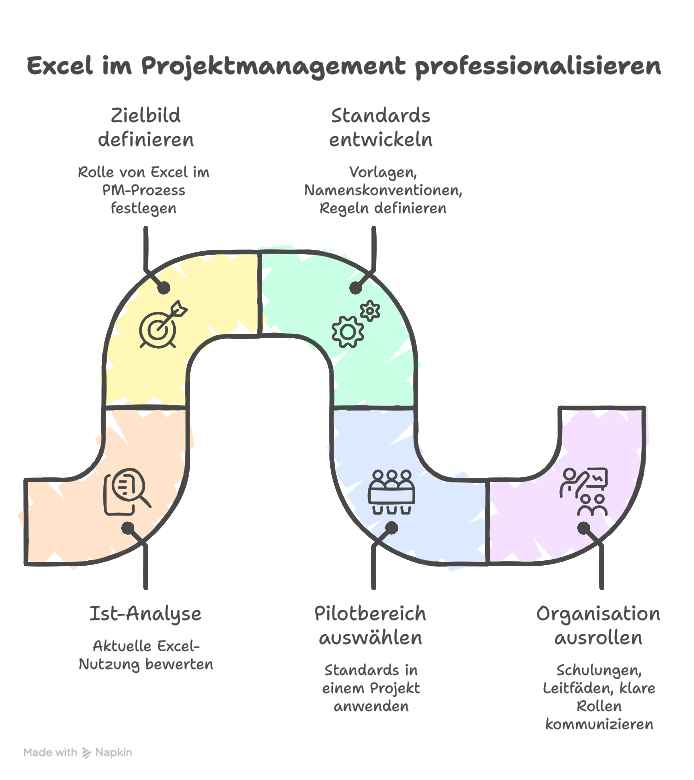
Konkrete Schritte: Wie Sie Excel im Projektmanagement im Unternehmen professionalisieren
- Ist-Analyse durchführen
- Wo wird Excel aktuell im Projektkontext genutzt?
- Welche Dateien sind kritisch für Steuerung und Berichtswesen?
- Wo gibt es Doppel- oder Schattenstrukturen?
- Zielbild definieren
- Welche Projektmanagement-Aufgaben sollen in Zukunft wie abgebildet werden?
- Welche Rolle spielt Excel darin?
- Welche Systeme gibt es bereits (PM-Tool, ERP, Ticketsystem)?
- Standards entwickeln
- Templates, Naming, Ablagestruktur
- Verantwortlichkeiten für Pflege und Qualität
- einfache Richtlinien („Do’s and Don’ts“)
- Pilotbereich auswählen
- Einen Bereich oder ein Projekt wählen
- Standards konsequent anwenden
- Feedback einsammeln und Vorlagen verbessern
- Organisation ausrollen
- Schulungen für Projektleiter und PMOs
- Leitfäden und kurze Anleitungen bereitstellen
- Excel-Rollen an Projekt, Programm, Portfolio klar kommunizieren
- Weiterentwicklung planen
- Evaluieren, ob und wann ein PM-Tool notwendig wird
- Schnittstellen und Exporte definieren
- Excel weiter als Analyse- und Prototyping-Plattform nutzen
Fazit: Excel im Projektmanagement bewusst statt reflexhaft nutzen
Excel im Projektmanagement richtig einzusetzen heißt:
- Stärken nutzen: Flexibilität, Verfügbarkeit, schnelle Auswertung.
- Grenzen kennen: Kollaboration, Komplexität, Datenkonsistenz.
- Rolle definieren: klare Aufgabe im Zusammenspiel mit anderen Systemen.
- Standards schaffen: Vorlagen, Regeln, Verantwortlichkeiten.
- Schrittweise professionalisieren: vom Wildwuchs hin zu einer strukturierten PM-Landschaft.
Wenn Sie Excel heute noch als zentrales Projektmanagement-Werkzeug nutzen, ist das kein Makel – aber ein Hinweis, dass Potenzial nach oben besteht. Ein strukturierter Ansatz hilft, kurzfristig Ordnung zu schaffen und mittelfristig den Weg in ein professionelleres Projektumfeld zu ebnen.
Wenn Sie Ihre aktuelle Nutzung von Excel im Projektmanagement reflektieren und eine passende Zielarchitektur entwickeln möchten – inklusive Rollenverteilung zwischen Excel, PM-Tools und bestehenden Systemen – lohnt sich ein externer Blick von erfahrenen Projektmanagement-Beratern. Die PURE Consultant unterstützt Unternehmen genau dabei: von der Analyse Ihres Status quo über die Definition von Standards und Templates bis zur Einführung praxistauglicher PM-Strukturen.