
PowerPoint für Projektberichte optimieren – Projektberichte in PowerPoint sind für viele Unternehmen Standard – und trotzdem oft ein Problem. Überladene Folien, unklare Botschaften, zu viel Detail für das Management, zu wenig Struktur für Lenkungskreise. Die Folge: Entscheidungen verzögern sich, Projekte verlieren an Tempo und Glaubwürdigkeit.
In diesem Beitrag erfahren Sie, wie Sie PowerPoint für Projektberichte so optimieren, dass Ihre Folien klar, schnell erfassbar und entscheidungsorientiert sind. Mit konkreten Beispielen, Vorlagen-Ideen und klaren Do’s & Don’ts für Projektmanager, PMOs und Führungskräfte.
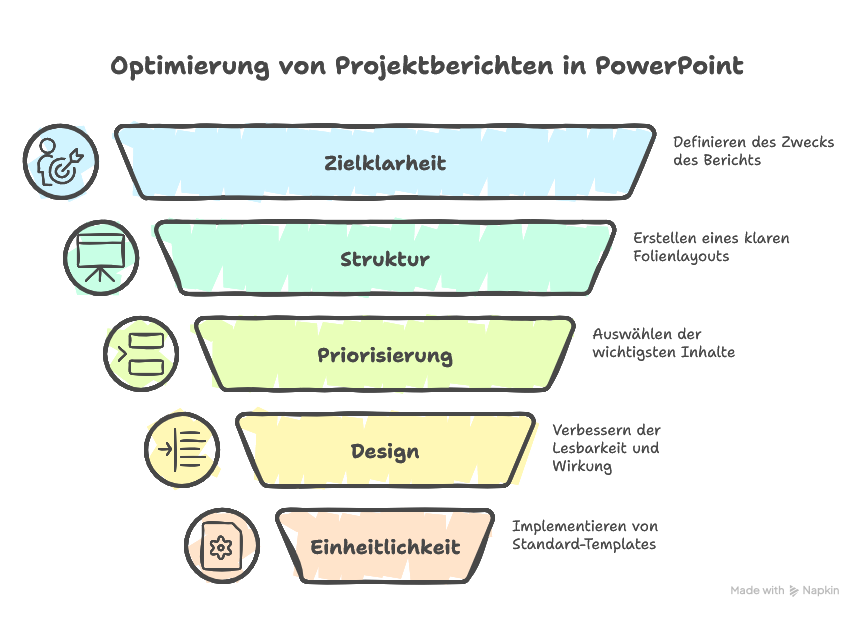
1. Zielklarheit: Was ein guter Projektbericht in PowerPoint leisten muss
Bevor Sie PowerPoint optimieren, müssen Sie klären, wofür Ihre Projektpräsentation eigentlich da ist. Ein wirksamer Projektbericht in Folienform sollte:
- den Status des Projekts in wenigen Sekunden erkennbar machen
- Risiken, Abhängigkeiten und Entscheidungen klar benennen
- den Adressaten passend zur Rolle informieren (Steuerkreis ≠ Fachteam)
- eine stringente Story vom Projektziel bis zum aktuellen Stand erzählen
Kernfrage vor jeder Präsentation:
Wer sitzt im Raum und welche Entscheidung oder Freigabe brauchen wir?
Alles, was dieser Frage nicht dient, gehört nicht auf die Folien – oder ins Backup.
2. Struktur für Projektberichte in PowerPoint: Das bewährte Grundgerüst
Eine klare Standardstruktur bringt Tempo in Vorbereitung und Abstimmung. Bewährt hat sich für Management- und Steuerkreisberichte folgende Folienlogik:
- Titel & Projekt-Steckbrief
- Projektname, Sponsor, Projektleiter
- Berichtszeitraum, Version, Datum
- Management Summary (eine Folie)
- Ampelstatus (Gesamt + Zeit + Budget + Scope)
- 3–5 Kernaussagen im Klartext
- wichtigste Entscheidung / Freigabe
- Meilenstein- und Terminstatus
- Überblick über geplante vs. erreichte Meilensteine
- Terminrisiken und Auswirkungen
- Budget und Ressourcen
- Ist-Kosten vs. Plan
- Ressourcenauslastung und Engpässe
- Risiken und Issues
- Top-5-Risiken, Maßnahmen, Verantwortliche, Fälligkeiten
- Eskalation, falls relevant
- Nächste Schritte
- 3–7 zentrale Aktivitäten bis zum nächsten Berichtstermin
- klare Verantwortlichkeiten
- Backup (nur bei Bedarf gezeigt)
- Detailpläne
- technische Anhänge
- weitere Analysen
Wenn Sie diese Struktur einmal als PowerPoint-Master für Projektberichte anlegen, reduzieren Sie Vorbereitungsaufwand und Diskussionen über „Form“ deutlich.
3. Inhalte priorisieren: Was gehört auf die Folie – und was nicht?
Viele Projektpräsentationen scheitern nicht an PowerPoint, sondern an Priorisierung. Entscheider wollen kein Protokoll, sondern Orientierung.
Auf Management-Folien gehören:
- Ergebnisse, nicht Aktivitäten („Anbindung System X fertiggestellt“, nicht „Workshops durchgeführt“)
- Auswirkungen, nicht nur Fakten („Terminrisiko gefährdet Go-Live um 4 Wochen“)
- Handlungsempfehlungen („Empfohlen: Scope von Release 1 reduzieren“)
- klare Verantwortungen und Termine
Nicht auf Management-Folien gehören:
- technische Detaildiagramme
- vollständige Protokolle von Risiken oder Entscheidungen
- Screenshots von Tools ohne klare Aussage
- jede einzelne Task aus Jira, MS Project o. ä.
Tipp: Nutzen Sie das Prinzip „eine Botschaft pro Folie“.
Fragen Sie sich bei jeder Seite: „Wenn jemand nur diese Folie sieht, was soll die Person mitnehmen?“
4. Designprinzipien: So werden Projektberichte in PowerPoint lesbar
Gutes Design bedeutet hier nicht „schön“, sondern „schnell erfassbar“. Einige einfache Regeln erhöhen die Wirkung Ihrer Projektfolien massiv.
4.1 Layout & Typografie
- Max. 2 Schriftgrößen auf Inhaltsfolien (z. B. 24pt für Überschriften, 16–18pt für Text)
- Keine Blocktexte, sondern Stichpunkte mit maximal 2 Zeilen
- Lesbare Kontraste (dunkler Text auf hellem Hintergrund oder umgekehrt)
- Einheitliche Ausrichtung (links statt zentriert, klare Führungslinien)
4.2 Farben und Hervorhebungen
- Verwenden Sie ein klares Ampelschema für Status (Grün, Gelb, Rot)
- Nutzen Sie Farben konsequent (z. B. Blau für Termine, Grün für Budget, Orange für Risiken)
- Hervorhebungen sparsam einsetzen: Fett, Farbe oder Rahmen – nie alles gleichzeitig
4.3 Visualisierung statt Textwüste
Typische Elemente für optimierte Projektberichte:
- Status-Dials oder Ampeln (Gesamtstatus + Einzelkriterien)
- Zeitachsen / Roadmaps für Meilensteine
- einfache Tabellen für Risiken (ID, Beschreibung, Auswirkung, Maßnahme, Owner)
- Icons zur schnellen Orientierung (z. B. „Risiko“, „Entscheidung“, „Info“)
Merke: Jede Visualisierung braucht eine klare Legende oder Beschriftung. Sonst verwirrt sie mehr, als sie hilft.
5. Praxisbeispiel: Ein Projektbericht, der Entscheidungen ermöglicht
Stellen Sie sich ein Transformationsprojekt „Einführung neues ERP-System“ vor. Nächster Lenkungskreis in 45 Minuten, Ihre Aufgabe: den Projektbericht in PowerPoint optimieren.
Ausgangslage (typisch)
- 35 Folien
- jede Folie voll mit Stichpunkten
- Gantt-Charts als Screenshots aus MS Project
- Risiken auf 6 Folien verteilt
- Management kämpft sich durch, ohne klares Bild
Optimierter Ansatz
Sie reduzieren auf 10 Kernfolien:
- Projektsteckbrief mit Zielbild in einem Satz
- Management Summary mit Ampel, 4 Bulletpoints, 1 Entscheidung
- Meilensteinübersicht mit Roadmap bis Go-Live
- Terminstatus mit 3 kritischen Pfaden
- Budgetübersicht (Plan vs. Ist, Forecast)
- Top-5-Risiken in Tabelle, Ampel und Maßnahmen
- Übersicht Abhängigkeiten zu anderen Projekten
- Change-Management-Status (Training, Kommunikation, Akzeptanzrisiken)
- Nächste Schritte bis zum nächsten Steering
- Backup-Hinweis (Detailfolien bei Bedarf)
Ergebnis: Die Lenkungskreis-Mitglieder erkennen in 5 Minuten:
- Wo das Projekt steht
- Was gefährdet ist
- Welche Entscheidung heute nötig ist
So nutzen Sie PowerPoint als Steuerungsinstrument, nicht als Dokumentenfriedhof.
6. Typische Fehler bei Projektberichten in PowerPoint
Viele Fehler wiederholen sich in Unternehmen immer wieder. Wenn Sie diese vermeiden, sind Sie Ihren Kollegen direkt voraus.
Häufige Fehler:
- Zu viele Folien ohne klare Priorität
- Unklare Adressaten (gleiche Version für Team-Meeting und Vorstand)
- fehlende Kernaussage pro Folie
- überladene Diagramme, die nur der Ersteller versteht
- Mischung von Status und Historie auf derselben Seite
- keine klare Bitte an das Gremium (Entscheidung, Freigabe, Priorisierung)
- uneinheitliche Formate bei Projekten – jedes Team „bastelt“ seine eigene Logik
Abhilfe schafft ein verbindliches Standard-Template für Projektberichte, das durch PMO oder zentrale Projektorganisation bereitgestellt und geschult wird.
7. Wann PowerPoint für Projektberichte nicht gut funktioniert
So hilfreich PowerPoint ist – es gibt Situationen, in denen das Tool an Grenzen stößt.
Grenzen von PowerPoint im Projektbericht:
- Sehr große, stark vernetzte Projektportfolios mit vielen Abhängigkeiten
- tagesaktuelle Steuerung in agilen Teams (Scrum-Boards sind hier oft besser)
- komplexe technische Zusammenhänge, die ausführliche Dokumente erfordern
Wenn Sie versuchen, jede Planungs- und Steuerungslogik in Folien abzubilden, überfrachten Sie Ihre Präsentationen zwangsläufig.
Sinnvoll ist eine klare Rollenaufteilung:
- operative Steuerung in Fach- oder Planungstools (Jira, Azure DevOps, MS Project, Clarity etc.)
- verdichtete Entscheidungsinformation für Management in PowerPoint
Wenn das Management langfristig tiefer in die Details will, denken Sie über interaktive Dashboards nach (Power BI, Tableau). PowerPoint bleibt dann der Träger der Story und der Handlungsempfehlungen.
8. Konkrete Gestaltungstipps: So optimieren Sie Ihre Projektfolien Schritt für Schritt
8.1 Management Summary optimieren
Eine gute Zusammenfassungsfolie beantwortet kurz:
- Wo stehen wir?
- Was sind die 3 wichtigsten Punkte seit dem letzten Bericht?
- Wo brennt es?
- Was brauchen wir vom Gremium?
Beispielaufbau:
- Überschrift: „Projektstatus per [Datum]“
- links: Gesamtstatus als Ampel + Legende
- rechts: 3–5 Bulletpoints („Was Sie wissen müssen“)
- unten: „Heute zu entscheiden:“ mit ein bis zwei klaren Punkten
8.2 Meilensteinstatus übersichtlich darstellen
Nutzen Sie eine einfache Zeitachse:
- horizontale Linie mit Monaten / Quartalen
- Meilensteine als Symbole mit Datum und kurzem Label
- Farbcodierung nach Status (erreicht, in Gefahr, kritisch)
Vermeiden Sie:
- komplette Gantt-Charts mit 50+ Tasks
- unlesbare Mini-Schrift
- kryptische Kürzel ohne Erklärung
8.3 Risiken und Issues als Tabelle statt Textblock
Strukturieren Sie Risiken so, dass Entscheider schnell erkennen, wo sie eingreifen müssen:
Spaltenempfehlung:
- ID
- Beschreibung (1 Satz)
- Auswirkung (z. B. Zeit, Budget, Qualität)
- Eintrittswahrscheinlichkeit / Auswirkungsstärke
- Maßnahme
- Verantwortlicher
- Fälligkeit
Maximal 5–7 Einträge auf der Management-Folie. Alles Weitere ins Backup.
9. Einheitliche PowerPoint-Templates für Projektberichte im Unternehmen einführen
Einzelne optimierte Folien sind gut, aber der große Hebel liegt in unternehmensweit einheitlichen Projektberichtsvorlagen.
Vorteile standardisierter Templates
- schnellere Erstellung von Berichten
- bessere Vergleichbarkeit zwischen Projekten
- effizientere Steuerkreis-Sitzungen
- geringere Abhängigkeit von Einzelpersonen („Präsentationskünstlern“)
Elemente eines guten Templates für Projektberichte
- standardisierte Titel- und Steckbrief-Folie
- vorgefertigte Status- und Ampel-Folien
- einheitliche Risikotabellen
- Design-Vorgaben (Farben, Schriften, Abstände, Logo)
- klare Beispiele und Ausfüllhinweise
Sinnvoll ist eine kurze Guideline zum Template, z. B.:
- Wann welche Folie genutzt wird
- Beispiele für „gute“ und „schlechte“ Inhalte
- Musterberichte als Referenz
10. Umsetzung im Unternehmen: Vorgehensweise in 5 Schritten
Wenn Sie PowerPoint für Projektberichte nicht nur für ein Einzelprojekt, sondern unternehmensweit optimieren wollen, gehen Sie strukturiert vor.
- Ist-Analyse
- 5–10 aktuelle Projektberichte sichten
- typische Probleme sammeln (Überfrachtung, Unklarheit etc.)
- Zielbild definieren
- für welche Gremien es Standard-Reports geben soll (Steering Committees, Portfolio Boards, Geschäftsführung)
- welche Entscheidungen dort typischerweise getroffen werden
- Template und Leitfaden entwickeln
- gemeinsam mit PMO, Projektleitern, ggf. Kommunikation
- 1–2 Iterationsschleifen mit Pilotprojekten
- Schulung und Einführung
- kurze Trainings oder Brown-Bag-Sessions
- konkrete Beispiele und Live-Überarbeitung von bestehenden Präsentationen
- Verankerung & Weiterentwicklung
- Vorgabe im Projektmanagement-Framework
- regelmäßiges Review in Lenkungskreisen
- Anpassung an Feedback und neue Anforderungen
11. Praxisbeispiele aus Unternehmen
Beispiel 1: Mittelständischer Maschinenbauer
Ausgangssituation:
- 20+ parallele Projekte
- jede Projektleitung präsentierte im eigenen Stil
- Lenkungskreise dauerten lange, Entscheidungen wurden vertagt
Maßnahme:
- Einführung eines einheitlichen PowerPoint-Templates für Projektberichte
- Schulung der Projektleiter auf „Entscheidungsorientierung“
- klare Timebox je Projekt im Steering (z. B. 15 Minuten)
Ergebnis nach 6 Monaten:
- deutlich weniger Rückfragen zu Basisinformationen
- schnellere Entscheidungen
- besseres Gesamtbild über das Projektportfolio
Beispiel 2: IT-Organisation eines Konzerns
Ausgangssituation:
- agile Teams berichten in Tools, Management will trotzdem „Folien“
- große Kluft zwischen Jira-Boards und Vorstandspräsentation
Maßnahme:
- Entwicklung eines schlanken PowerPoint-Reportings für Quartals-Reviews
- Fokus auf Wertbeitrag, Risiken und Roadmap, nicht auf Sprints
- Verknüpfung von Reporting-Folien mit Power-BI-Dashboards
Ergebnis:
- mehr Verständnis im Vorstand für agile Arbeitsweise
- weniger Diskussionen über Detailtasks, mehr Fokus auf Business Outcomes
12. Häufige Fragen zur Optimierung von Projektberichten in PowerPoint
Wie viele Folien sind für einen Projektbericht sinnvoll?
Für Management-Gremien reichen meist 8–12 Kernfolien plus Backup. Wichtig ist die Klarheit, nicht die Anzahl.
Wie detailliert sollten Kennzahlen dargestellt werden?
Zeigen Sie auf Management-Ebene Trends und Abweichungen, nicht jede Einzelbuchung. Detailzahlen gehören ins Backup oder in Fachrunden.
Wie oft sollte berichtet werden?
Bewährt haben sich monatliche oder zweimonatliche Lenkungskreise. In kritischen Phasen häufiger, aber mit schlankeren Berichten.
13. Fazit: PowerPoint als wirkungsvolles Steuerungsinstrument nutzen
Wenn Sie PowerPoint für Projektberichte optimieren, gewinnen Sie nicht nur „schönere“ Folien, sondern:
- klarere Entscheidungen in Steering Committees
- weniger Präsentationsaufwand pro Berichtstermin
- bessere Vergleichbarkeit von Projekten
- höhere Transparenz gegenüber Management und Stakeholdern
Entscheidend ist, dass Sie
- konsequent vom Adressaten und der Entscheidung her denken,
- Inhalte strikt priorisieren,
- ein einheitliches Template etablieren und
- Projektleiter auf kurz, klar und entscheidungsorientiert trainieren.
Wenn Sie diese Schritte im Unternehmen strukturiert angehen möchten oder Unterstützung bei der Entwicklung praxistauglicher PowerPoint-Templates für Projektberichte suchen, lohnt sich ein Blick auf externe Expertise. Eine spezialisierte Beratung wie die PURE Consultant kann helfen, Standards, Vorlagen und Schulungen so aufzusetzen, dass Ihre Projektberichte nicht nur besser aussehen, sondern die Steuerung Ihres Projektportfolios spürbar verbessern.