
MS Project einfach erklärt – Microsoft Project gilt als mächtiges, aber sperriges Werkzeug. Viele Unternehmen besitzen Lizenzen, nutzen das Tool aber kaum oder falsch. Die Folge: unübersichtliche Pläne, Frust bei Projektleitern und wenig belastbare Termine. In diesem Beitrag erfahren Sie, wie Sie MS Project pragmatisch einsetzen – ohne sich wochenlang einzuarbeiten. Sie lernen die wichtigsten Funktionen, typische Stolperfallen und konkrete Schritte für den Einsatz im Unternehmen kennen. So wird aus einem komplizierten Tool ein verlässliches Instrument für Planung, Steuerung und Reporting.
Was ist MS Project – in einem Satz
Microsoft Project ist eine Software für Projektplanung und -steuerung, mit der Sie Aufgaben, Termine, Abhängigkeiten, Ressourcen und Kosten in einem konsistenten Projektplan abbilden und verfolgen.
Wofür Sie MS Project wirklich brauchen – und wofür nicht
MS Project lohnt sich, wenn Sie:
- mehrere Arbeitspakete mit Abhängigkeiten planen
- feste Deadlines und Meilensteine einhalten müssen
- Kapazitäten von Mitarbeitern oder Rollen steuern wollen
- Budget- und Aufwandsschätzungen kontrollieren
- über mehrere Projekte hinweg den Überblick behalten wollen
Weniger geeignet ist MS Project, wenn:
- Sie nur Aufgabenlisten ohne Abhängigkeiten pflegen
- kleine Teams mit wenigen Aufgaben arbeiten
- primär Kanban- oder Scrum-Boards im Fokus stehen
- keine klar definierten Termine oder Budgets existieren
Für einfache, operative Tasklisten sind Planner, To Do oder Excel meist ausreichend. MS Project spielt seine Stärken aus, sobald Komplexität, Abhängigkeiten und Ressourcenplanung ins Spiel kommen.
Die wichtigsten Begriffe in MS Project einfach erklärt
Vorgänge (Tasks)
Vorgänge sind die Arbeitspakete Ihres Projekts. Sie beschreiben, was getan wird, nicht wie. Beispiele:
- „Lastenheft erstellen“
- „Kundentests durchführen“
- „Go-Live vorbereiten“
Zu jedem Vorgang gehören:
- Dauer (z. B. 5 Tage)
- Aufwand (Arbeitsstunden)
- Start- und Enddatum
- verantwortliche Ressourcen
Meilensteine
Meilensteine sind Vorgänge mit Dauer „0 Tage“. Sie markieren wichtige Ereignisse, etwa:
- „Lastenheft freigegeben“
- „Abnahme durch Fachbereich“
- „Produktivstart“
Meilensteine schaffen Orientierung für Management und Stakeholder.
Abhängigkeiten
Abhängigkeiten definieren, in welcher Reihenfolge Vorgänge stattfinden. Typische Beziehungen:
- Ende–Anfang (EA): Vorgang B startet, wenn A fertig ist
- Anfang–Anfang (AA): B kann beginnen, wenn A begonnen hat
- Ende–Ende (EE): B darf erst enden, wenn A geendet hat
Abhängigkeiten sind der Kern eines belastbaren Terminplans.
Ressourcen
Ressourcen sind die Ausführenden oder genutzten Mittel:
- Personen oder Rollen (Projektleiter, Entwickler, Berater)
- Maschinen
- andere knappe Kapazitäten
Sie weisen Ressourcen Vorgängen zu, um Auslastung, Engpässe und Kosten zu steuern.
Vorgangstypen und Planungsmodus
MS Project unterscheidet u. a.:
- „feste Dauer“
- „feste Arbeit“
- „feste Einheiten“
Damit steuern Sie, wie sich Dauer, Arbeit und Ressourceneinsatz gegenseitig beeinflussen. Für Einsteiger reicht oft: Standard belassen, aber konsequent entscheiden, ob Sie eher dauer- oder aufwandsorientiert planen.
MS Project: Desktop, Online, Planner – was ist was?
In vielen Unternehmen herrscht Verwirrung, weil von „Project“ in verschiedenen Varianten die Rede ist.
Klassisches MS Project (Desktop)
- lokale Windows-Anwendung
- sehr umfangreiche Planungsfunktionen
- gut für Projektleiter mit mittlerer bis hoher Planungsreife
- starke Gantt-Darstellung, detaillierte Ressourcenauswertung
Project for the web / Planner-Integration
Microsoft bündelt Planungsfunktionen zunehmend in der Planner-/Project-Umgebung innerhalb von Microsoft 365. Typische Merkmale:
- webbasierte Oberfläche
- enger Bezug zu Teams-Gruppen
- eher visuelle, einfache Planung
- geeignet für Teamboards und kleinere Projekte
Welche Variante passt für Sie?
Richtlinien:
- Klassisches MS Project, wenn:
- Sie detaillierte Pläne mit Abhängigkeiten und Ressourcensteuerung brauchen
- Sie formales Reporting an Management/PMO liefern müssen
- Project for the web / Planner, wenn:
- Teams gemeinsam in Teams/Browser planen
- Einfachheit wichtiger ist als Tiefe
- agile oder hybride Boards im Fokus stehen
Viele Unternehmen kombinieren beides: Projektleiter pflegen den Masterplan in MS Project, operative Teams arbeiten in Planner-Boards, die über Schnittstellen oder manuelle Synchronisation verbunden sind.
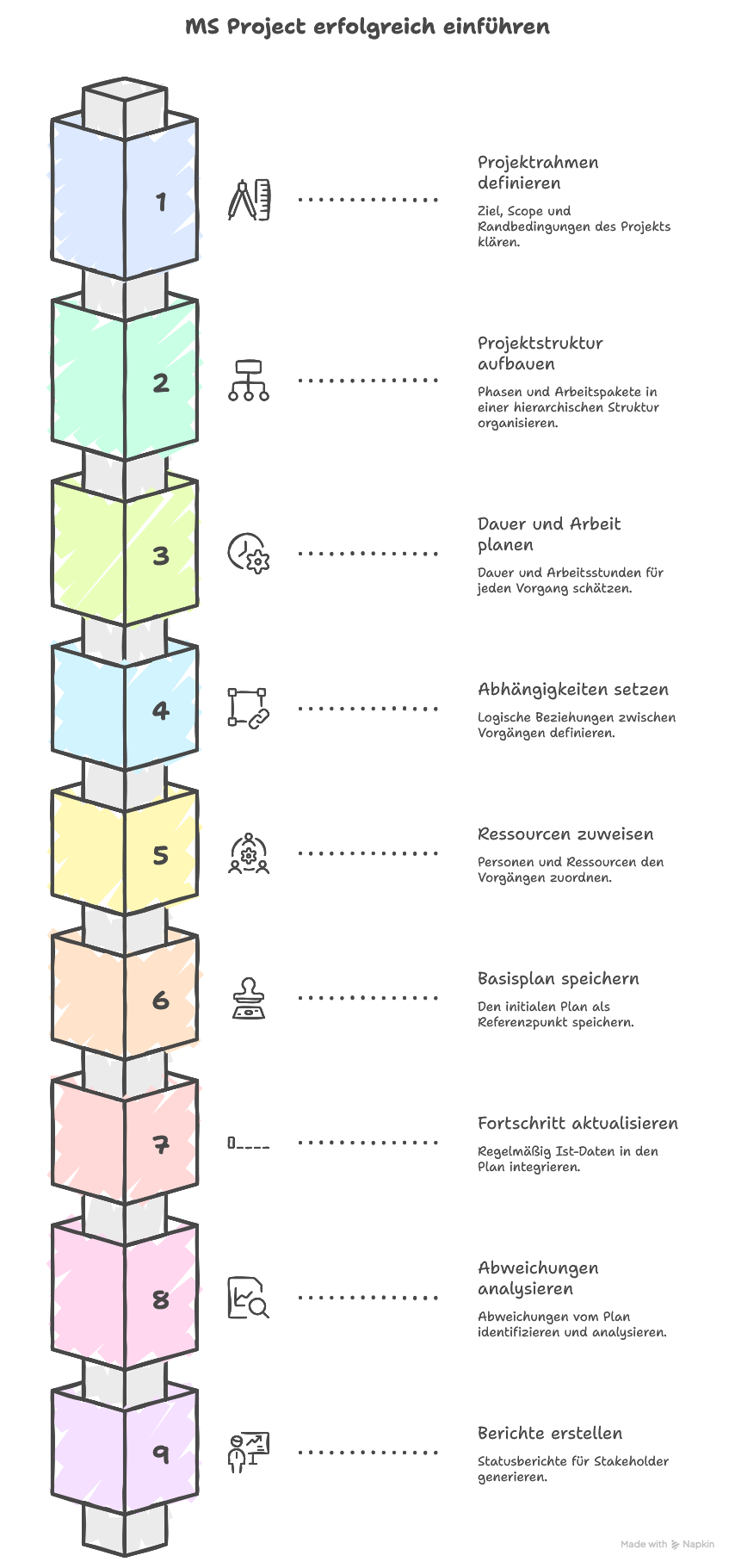
MS Project Schritt für Schritt: Ein Projekt aufsetzen
1. Projektrahmen definieren
Bevor Sie MS Project öffnen, klären Sie:
- Ziel und Scope des Projekts
- wesentliche Lieferobjekte (Deliverables)
- Projektstart oder Zieltermin
- zentrale Randbedingungen (Budget, Ressourcen, Abhängigkeiten zu anderen Projekten)
Erst wenn diese Punkte klar sind, lohnt die Arbeit im Tool.
2. Neues Projekt anlegen und Kalender prüfen
- Neues Projekt öffnen
- Projektkalender prüfen:
- Arbeitstage (z. B. Mo–Fr)
- Arbeitszeiten (z. B. 8:00–17:00)
- Feiertage und Betriebsferien hinterlegen
Der Kalender ist die Basis für realistische Termine. Fehler hier verzerren den kompletten Plan.
3. Projektstruktur (PSP) als Aufgabenliste aufbauen
Bevor Sie Abhängigkeiten oder Ressourcen pflegen:
- Definieren Sie grobe Phasen:
- Initiierung
- Konzeption
- Realisierung
- Test
- Rollout
- Unterteilen Sie jede Phase in Arbeitspakete
- Nutzen Sie Sammelvorgänge als Überschriften
- Vergeben Sie sprechende Namen (keine kryptischen Codes)
Erst wenn die Struktur steht, verfeinern Sie Details.
4. Dauer und Arbeit planen
Für jeden Vorgang:
- Schätzen Sie Dauer (Kalendertage) und Arbeit (Personenstunden)
- Halten Sie Schätzungen grob, aber begründet:
- „Workshop Fachbereich: 1 Tag, 8h Arbeit“
- „Schnittstellenentwicklung: 10 Tage, 80h Arbeit“
- Verzichten Sie auf Minutengenauigkeit – das verführt zu Scheingenauigkeit
Praxis-Tipp: Nutzen Sie Erfahrungswerte aus früheren Projekten und holen Sie Fachschätzungen ein statt allein zu planen.
5. Abhängigkeiten setzen
Verbinden Sie nun Vorgänge logisch:
- Starten Sie mit den wichtigsten Pfaden:
- Konzeption → Entwicklung → Test → Go-Live
- Vermeiden Sie:
- zu viele Abhängigkeiten
- Zyklen (A hängt von B ab, B hängt von A ab)
- Nutzen Sie Puffer bewusst (z. B. Startverzögerungen), statt alles „auf Kante“ zu planen
So entsteht ein kritischer Pfad, der die frühestmögliche Fertigstellung bestimmt.
6. Ressourcen zuweisen
Legen Sie Ressourcen an:
- nach Rollen („Senior Consultant“, „Frontend-Entwickler“) oder
- nach Personen („M. Müller“, „A. Schmidt“)
Dann:
- weisen Sie Vorgängen verantwortliche Ressourcen zu
- prüfen Sie in der Ressourcenauslastung:
- Überlastungen (>100 %)
- unrealistische Parallelbelastungen
- gleichen Sie Konflikte aus:
- Vorgänge verschieben
- zusätzliche Ressourcen einplanen
- Prioritäten klären
7. Basisplan (Baseline) speichern
Wenn der Plan fachlich abgestimmt ist:
- speichern Sie einen Basisplan (z. B. „Baseline 1 – Freigabeplanung“)
- nutzen Sie diese Referenz, um später Ist-Daten mit der ursprünglichen Planung zu vergleichen
Ohne Baseline fehlt Ihnen der Maßstab, um Verzögerungen, Mehrarbeit und Ursachen sauber zu analysieren.
MS Project im Alltag: Steuerung statt nur Planung
MS Project entfaltet Nutzen erst, wenn Sie den Plan aktiv zur Steuerung verwenden.
Fortschritt aktualisieren
Regelmäßig (z. B. wöchentlich):
- Ist-Start- und Ist-Endtermine eintragen
- Fertigstellungsgrad (in %) pflegen
- tatsächliche Arbeitsstunden ergänzen (sofern erfasst)
So sehen Sie:
- welche Vorgänge im Verzug sind
- wie sich der kritische Pfad verändert
- ob das Enddatum noch haltbar ist
Abweichungen analysieren
Mit den eingebauten Ansichten:
- Vergleich „Ist vs. Plan“
- Terminverschiebungen auf kritischem Pfad
- Ressourcenauslastung nach Rollen/Teams
Nutzen Sie diese Auswertungen für Management-Reports. Konzentrieren Sie sich auf:
- Auswirkungen auf Endtermin
- Auswirkungen auf Budget
- Maßnahmen und Entscheidungsbedarfe
Berichte und Kommunikation
MS Project bietet vordefinierte Berichte (z. B. Status, Meilensteine). Viele Unternehmen exportieren außerdem Daten nach:
- Excel (Pivot-Auswertungen)
- PowerPoint (Management-Folien)
- Power BI (Dashboards)
Wichtig: Zeigen Sie nicht jede Detailansicht im Steering Committee. Verdichten Sie Informationen und fokussieren Sie auf Entscheidungen.
Praxisbeispiel: Einführung eines neuen Ticketsystems
Ein typisches B2B-Szenario:
Ausgangslage
Ein IT-Dienstleister möchte ein neues Ticketsystem einführen. Beteiligte:
- IT-Leitung (Sponsor)
- Service-Desk-Team
- interne IT
- externer Anbieter
Vorgehen mit MS Project
- Projektstruktur anlegen
- Projektvorbereitung
- Anforderungsanalyse
- Systemkonfiguration
- Schnittstellenentwicklung
- Tests & Schulungen
- Rollout & Stabilisierung
- Arbeitspakete definieren
- „Ist-Prozesse aufnehmen“
- „Zielprozess Service-Desk designen“
- „Schnittstelle zu Active Directory implementieren“
- „Pilotgruppe schulen“ usw.
- Dauer & Abhängigkeiten
- Anforderungsanalyse vor Systemkonfiguration
- Schnittstellenentwicklung parallel zur Konfiguration, aber vor Integrationstest
- Schulungen vor Rollout
- Ressourcen
- Rollen: „Service-Manager“, „System Engineer“, „Key User“
- Zuordnung pro Vorgang
- Steuerung
- wöchentliche Plan/Ist-Abgleiche
- Visualisierung der Meilensteine „Pilotstart“ und „Produktivstart“ im Steering Committee
Nutzen
- Transparente Terminlage
- Klarheit, wo Engpässe entstehen
- Nachvollziehbare Verschiebungen bei Änderungswünschen des Fachbereichs
Typische Fehler bei der Arbeit mit MS Project
Viele Probleme resultieren nicht aus dem Tool, sondern aus der Arbeitsweise.
1. Start ohne klare Struktur
- Projektplan wird direkt im Tool „zusammengeklickt“
- keine saubere Projektstruktur
- Vermischung von Tätigkeiten, Meetings, Ergebnissen
Folge: unübersichtliche Pläne, die niemand versteht.
Besser: Erst Projektstruktur grob auf Papier oder Whiteboard skizzieren, dann in MS Project übertragen.
2. Zu detaillierte Planung
- Vorgänge mit Dauer von wenigen Stunden
- jede Kleinigkeit als einzelner Task
- Plan mit mehreren hundert Vorgängen ohne Mehrwert
Folge: Pflegeaufwand explodiert. Niemand schafft es, den Plan aktuell zu halten.
Besser: Arbeitspakete aggregieren. Nur so fein planen, wie Sie später auch berichten möchten.
3. Keine oder falsche Abhängigkeiten
- Vorgänge werden nur mit Start- und Enddaten gesetzt, ohne logische Verknüpfung
- manuelle Verschiebungen zerstören den Plan
- kritischer Pfad ist nicht erkennbar
Besser: Termine möglichst aus Abhängigkeiten und Kalendern ableiten lassen. Feste Datumsfelder sparsam einsetzen (z. B. für externe Deadlines).
4. Ressourcenplanung ignorieren
- Ressourcen bleiben unzugeordnet
- Auslastung nicht sichtbar
- unrealistische Parallelbelastung („Projekt neben 100 % Linie“)
Besser: Zumindest Schlüsselressourcen oder Rollen zuordnen und regelmäßig auf Überlastungen prüfen.
5. Plan nicht aktuell halten
- Projektleiter pflegt Plan nur vor Statusmeetings
- Ist-Daten fehlen
- Plan entspricht nicht der Realität
Folge: Vertrauen in das Tool schwindet, MS Project „lohnt sich nicht“.
Besser: Feste Routine (z. B. wöchentliche Aktualisierung), klare Verantwortlichkeit.
Wann MS Project nicht die richtige Lösung ist
Es gibt Situationen, in denen MS Project mehr schadet als nutzt.
- Sehr kleine Projekte
wenige Aufgaben, kurze Laufzeit, keine echten Abhängigkeiten → einfache Liste genügt. - Reine Linienaufgaben oder Ad-hoc-Tickets
laufende Aufgaben ohne definiertes Ende → Service-Management-Tools oder Kanban-Boards sind besser geeignet. - Stark agile Produktentwicklung
Fokus auf Backlog, Sprints, kontinuierliche Lieferung → dedizierte agile Tools (Azure DevOps, Jira, etc.) sind besser geeignet. MS Project kann höchstens als Rahmenplan dienen. - Teams ohne Projektmanagement-Grundverständnis
Wenn weder Projektstruktur noch Aufwandsschätzung etabliert sind, überfordert MS Project. Erst Methodenkompetenz aufbauen, dann Tool einführen.
In diesen Fällen erzeugt MS Project nur bürokratischen Overhead ohne echten Mehrwert.
Konkrete Anwendung von MS Project im Unternehmen
Damit MS Project im Unternehmen funktioniert, braucht es mehr als einzelne Projektleiter, die „irgendwie planen“.
1. Rollen und Verantwortlichkeiten klären
- Wer ist für Projektplanung verantwortlich?
- Wer pflegt Ist-Daten?
- Wer wertet Reports aus?
Empfehlung:
- Projektleiter: Gesamtplan und Steuerung
- Teilprojektleiter: Detailplanung in ihrem Bereich
- PMO: Standards, Templates, Schulungen, Qualitätssicherung
2. Standards und Templates etablieren
- Vorlagen für typische Projektarten (z. B. Rollout, Softwareeinführung, Organisationsprojekt)
- einheitliche Benennung von Phasen und Meilensteinen
- definierte Berichtsformate
So vermeiden Sie „Planungs-Wildwuchs“ und erleichtern das Onboarding neuer Projektleiter.
3. Integration in bestehende Tools
- Abstimmung mit Teams/Planner-Boards:
- welche Ebene im Board, welche im Projektplan?
- Reportingwege:
- MS Project → Excel → Managementreport
- MS Project → Power BI Dashboard
Ziel: Ein konsistentes Bild, nicht drei unterschiedliche Wahrheiten.
4. Schulung und Coaching
Ein einmaliges Tool-Training reicht selten. Sinnvoller:
- kurze, fokussierte Trainings (z. B. „MS Project für Einsteiger“, „Ressourcenplanung mit MS Project“)
- Coaching an echten Projekten:
- gemeinsam Projektstruktur erstellen
- Kalender und Ressourcen aufsetzen
- Reportingstrecken einrichten
Praxisnähe zählt mehr als Funktionsbreite.
5. Governance definieren
Legen Sie unternehmensweit fest:
- ab welcher Projektgröße MS Project genutzt wird
- wie oft Pläne zu aktualisieren sind
- welche Kennzahlen verpflichtend zu berichten sind (z. B. Terminstatus, Budgetstatus, Risikolage)
So wird MS Project zu einem Baustein professionellen Projektportfoliomanagements.
Häufige Fragen zu MS Project – kurz beantwortet
Ist MS Project schwer zu lernen?
Die Oberfläche wirkt zunächst komplex. Wenn Sie sich auf die Kernfunktionen konzentrieren (Vorgänge, Abhängigkeiten, Ressourcen, Baseline), kommen erfahrene Projektleiter meist in wenigen Tagen so weit, dass sie nutzbare Pläne erstellen. Tiefergehende Funktionen lassen sich schrittweise ergänzen.
Brauche ich MS Project, wenn ich bereits Planner oder Trello nutze?
Für einfache Taskboards nein. Sobald mehrere Teams, Abhängigkeiten, kritische Termine und Ressourcensteuerung hinzukommen, stoßen reine Boards an Grenzen. MS Project ergänzt dann die operative Arbeitsebene um einen belastbaren Gesamtplan.
Kann ich auch agile Projekte mit MS Project abbilden?
Ja, aber mit Einschränkungen. Sinnvoll ist häufig ein hybrider Ansatz:
- Grobplan in MS Project (Meilensteine, Releases, Kapazität)
- Detailplanung der Sprints in einem agilen Tool
MS Project eignet sich eher für den übergeordneten Rahmen als für tägliche Sprint-Planung.
So führen Sie MS Project gezielt ein – ein pragmatisches Vorgehen
Wenn Ihr Unternehmen MS Project neu oder bewusster nutzen möchte, hat sich folgende schrittweise Einführung bewährt:
- Pilotbereich auswählen
1–2 Projekte mit mittlerer Komplexität, engagierte Projektleiter, überschaubare Stakeholder. - Standards definieren
Template für Projektstruktur, Kalender, Meilensteine, zentrale Berichte. - Projektleiter qualifizieren
Kurzes Tool-Training plus begleitendes Coaching an den Pilotprojekten. - Berichtswesen aufsetzen
Gemeinsame Definition von Statusberichten, Kennzahlen und Dashboards. - Erfahrungen auswerten
Was hat funktioniert? Wo klemmt es? Welche Anpassungen sind nötig? - Rollout auf weitere Projekte
Schrittweise Ausdehnung, nicht „Big Bang“. PMO als Treiber und Unterstützer.
So vermeiden Sie Frust durch überambitionierte Einführungsprogramme und schaffen nachhaltige Akzeptanz.
Fazit: MS Project als verlässliches Werkzeug statt Pflichtübung
Richtig eingesetzt, wird MS Project zu einem robusten Instrument für:
- transparente Termin- und Meilensteinplanung
- realistische Ressourcen- und Budgetsteuerung
- nachvollziehbares Reporting gegenüber Management und Kunden
- strukturierte Zusammenarbeit zwischen Fachbereichen, IT und externen Partnern
Entscheidend ist dabei nicht, jede Funktion zu kennen, sondern:
- eine saubere Projektstruktur aufzubauen
- Abhängigkeiten bewusst zu modellieren
- Ressourcen sinnvoll einzubinden
- den Plan regelmäßig zu pflegen und zur Steuerung zu nutzen
Wenn Sie MS Project in Ihrem Unternehmen gezielt etablieren oder bestehende Strukturen professionalisieren möchten, lohnt sich externe Unterstützung. Erfahrene Berater wie die PURE Consultant helfen Ihnen, Methodik, Tool und Organisation zusammenzubringen – von der Analyse des Status quo über Standards und Templates bis hin zur praxisnahen Schulung Ihrer Projektleiter. So wird MS Project nicht zum Selbstzweck, sondern zu einem zentralen Baustein wirksamen Projektmanagements.