
Excel-Templates für Projekte erstellen – Projekte scheitern selten an der Methodik – sondern an fehlender Transparenz, unklaren Zuständigkeiten und verstreuten Informationen. Viele Unternehmen setzen deshalb auf Excel, um Projekte zu planen, zu steuern und zu reporten. Häufig entsteht daraus allerdings ein unübersichtlicher Flickenteppich aus Dateien.
Dieser Beitrag zeigt, wie Sie professionelle Excel-Templates für Projekte erstellen, die wiederverwendbar sind, sauber strukturiert und im Team funktionieren. Mit klaren Beispielen, typischen Fehlern, Best Practices aus der Praxis und konkreten Schritten, die Sie direkt in Ihrem Unternehmen umsetzen können.
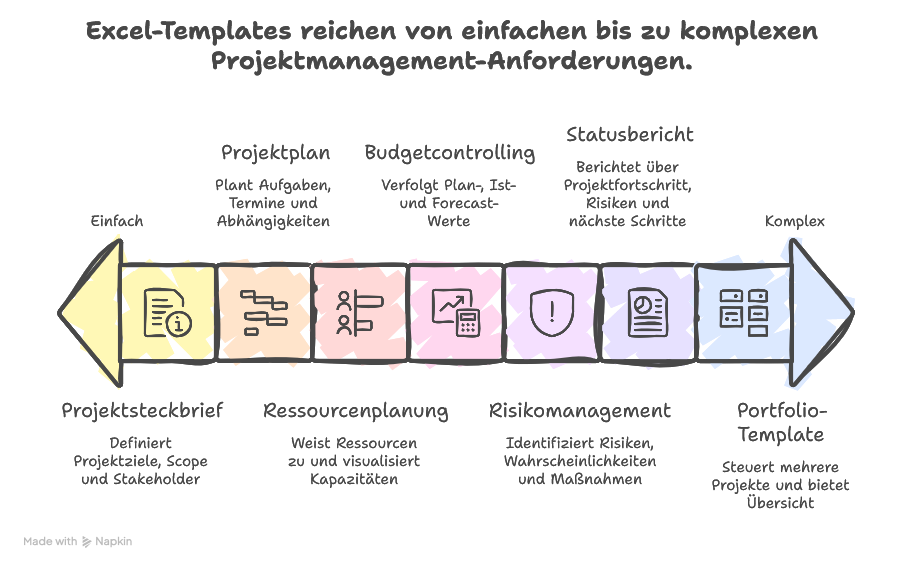
Was ist ein Excel-Template für Projekte – und wofür brauchen Sie es?
Ein Excel-Template für Projekte ist eine standardisierte Arbeitsmappe, die Sie als Vorlage für wiederkehrende Projektaufgaben nutzen. Typische Einsatzzwecke:
- Projektsteckbrief / Projektauftrag
- Projektplan und Terminplanung (Gantt-ähnlich)
- Ressourcenplanung
- Budget- und Kostencontrolling
- Risikomanagement
- Statusbericht / Projektreporting
Statt jedes Mal neue Dateien zu bauen, arbeiten Sie mit einer geprüften Vorlage, die:
- Struktur und Pflichtfelder vorgibt
- Formeln, Formatierungen und Auswertungen schon enthält
- Mehrere Projekte vergleichbar macht
Wann Excel-Templates im Projektmanagement sinnvoll sind – und wann nicht
Geeignete Einsatzszenarien
Excel eignet sich besonders für:
- Kleine bis mittelgroße Projekte mit überschaubarer Komplexität
- Projektportfolios ohne hochgradig integrierte Workflows
- Unternehmen ohne dediziertes PM-Tool
- Pilotphasen, in denen Sie Strukturen testen, bevor Sie ein Tool einführen
- Fachabteilungen, die unabhängig von der IT schnell starten müssen
Grenzen von Excel-Templates
Excel-Templates funktionieren nicht gut, wenn:
- Sie Dutzende Projekte parallel mit vielen Abhängigkeiten steuern
- Sie komplexe Ressourcenplanung über viele Teams hinweg brauchen
- Sie umfangreiche Rechte- und Rollenkonzepte benötigen
- Sie revisionssichere Workflows und Audit-Trails müssen nachweisen
- Echtzeit-Kollaboration, Integrationen und Automatisierung im Vordergrund stehen
In diesen Fällen kann Excel ein Baustein sein (z. B. für Analysen), aber kein zentrales PM-System.
Die wichtigsten Arten von Excel-Templates für Projekte
Im Unternehmen bewährt sich meist ein Baukasten aus wenigen, aber klar getrennten Vorlagen:
- Projektsteckbrief / Projektcharter
- Ziel, Scope, Business Case
- Sponsoren, Projektleitung, Stakeholder
- Meilensteine, grober Zeit- und Budgetrahmen
- Projektplan (inkl. Meilensteine)
- Arbeitspakete, Dauer, Verantwortliche
- Start-/Endtermine, Abhängigkeiten
- Meilensteine mit Ampelfarben
- Ressourcen- und Kapazitätsplanung
- Personen/Funktionen vs. Kalenderwochen
- Geplante Stunden vs. verfügbare Kapazität
- Engpass-Visualisierung
- Budget- und Kostencontrolling
- Plan-, Ist- und Forecast-Werte
- Kategorien (Personal, Externe, Lizenzen, Reisen …)
- Abweichungsanalyse (Euro, Prozent, Ampel)
- Risiko- und Maßnahmenlog
- Risiken, Wahrscheinlichkeit, Auswirkung
- Risikoprioritätszahl (RPZ)
- Maßnahmen, Verantwortliche, Fälligkeiten
- Statusbericht / Management-Report
- Projektstatus (Zeit, Kosten, Scope, Risiko)
- Top 3 Risiken/Issues
- Nächste Schritte
- ggf. Portfolioübersicht über mehrere Projekte
Sie müssen nicht alles in einer Datei bündeln. Besser: klare Templates mit definiertem Zweck und, falls nötig, eine separate Portfolio-Übersicht.
Schritt für Schritt: Excel-Template für Projekte konzipieren
Bevor Sie eine einzige Formel schreiben, klären Sie drei Dinge:
- Zielgruppe
- Wer arbeitet mit der Vorlage? Projektleiter, PMO, Fachabteilung, Management?
- Welche Excel-Kompetenz haben diese Personen?
- Use Case
- Wofür genau nutzen Sie das Template? Planung, Steuerung, Reporting?
- In welcher Frequenz? Täglich, wöchentlich, monatlich?
- Output
- Welche Fragen soll das Template beantworten?
- Welche Kennzahlen oder Sichten braucht das Management?
Daraus leiten Sie die Struktur ab.
Ein Praxisbeispiel: Projektplan-Template in Excel aufbauen
Im Folgenden ein konkretes Vorgehen für ein praxistaugliches Projektplan-Template.
1. Struktur der Arbeitsmappe festlegen
Empfohlene Blätter:
Übersicht(Projektinfos, Ampeln, Kennzahlen)Projektplan(Arbeitspakete, Termine)Meilensteine(optional, wenn getrennt sinnvoll)Daten(Drop-down-Listen, Konstanten)Hinweise(kurze Erklärung für Nutzer)
2. Spalten im Projektplan definieren
Bewährtes Set:
- WBS / ID
- Phase
- Arbeitspaket / Aufgabe
- Beschreibung (kurz)
- Verantwortlich
- Status (nicht gestartet / in Arbeit / erledigt / gestoppt)
- Startdatum
- Enddatum
- Dauer (Tage)
- Abhängigkeit (ID)
- Priorität
- Kommentarfeld
So vermeiden Sie wildwachsende Files mit zig unterschiedlichen Spalten.
3. Eingaben durch Datenvalidierung standardisieren
Nutzen Sie Datenüberprüfung in Excel, um Fehler zu minimieren:
- Status: Liste aus
Daten!Statusliste - Phase: Liste gängiger Projektphasen (Initierung, Planung, Umsetzung, Abschluss)
- Verantwortlich: Liste der Projektrollen oder Personen
Vorgehen (kurz):
- Auf dem Blatt
DatenTabellen mit zulässigen Werten anlegen. - Diese Bereiche benennen (Formeln → Namen definieren).
- Im Blatt
Projektplandie Spalten markieren → Daten → Datenüberprüfung → Liste → auf den Namen verweisen.
Resultat: Einheitliche Werte, die sich später gut filtern und auswerten lassen.
4. Dauer und Termine berechnen
Gängige Variante:
Dauer==Enddatum - Startdatum + 1- Automatischer Endtermin auf Basis von Startdatum und Dauer:
Enddatum==Startdatum + Dauer - 1
Wichtig: Mit „Arbeitszeitfunktionen“ (z. B. NETTOARBEITSTAGE) können Sie Wochenenden/Feiertage berücksichtigen. Ansonsten bleibt die Berechnung kalendarisch.
5. Einfaches Gantt-Diagramm mit bedingter Formatierung
Für eine Gantt-ähnliche Visualisierung:
- Eine separate Tabelle, in der Spalten einzelne Tage oder Wochen darstellen.
- Mit bedingter Formatierung Zellen einfärben, deren Datum zwischen Start und Ende der Aufgabe liegt.
Logik (vereinfacht, wöchentlich):
- Datum in Kopfzeile (
KW_1,KW_2etc. mit zugehörigem Startdatum im Hintergrund) - In der Formatierungsformel prüfen:
- „Ist das Spalten-Datum >= Startdatum UND <= Enddatum?“
- Trifft das zu, Zelle farblich markieren.
So entsteht ein visuelles Projektband, mit dem auch Management ohne Excel-Kenntnisse arbeiten kann.
Projekt-Statusbericht als Excel-Template
Ein gutes Statusbericht-Template beantwortet für Führungskräfte:
- Ist das Projekt im Zeitplan?
- Wie steht es um Budget und Ressourcen?
- Welche Risiken und Probleme sind kritisch?
- Was sind die nächsten Schritte?
Aufbau-Vorschlag
Blatt Statusbericht mit:
- Kopfbereich: Projektname, Sponsor, Berichtstermin, Berichtszeitraum
- Vier Ampeln:
- Zeit
- Kosten
- Scope
- Risiken
- Kurze Textfelder:
- Wichtigste Fortschritte im Berichtszeitraum
- Top 3 Risiken (mit Maßnahmen)
- Top 3 Issues (mit Verantwortlichen)
- Nächste Schritte / Entscheidungen benötigt
Ampeln können Sie über Dropdown-Felder (Grün/Gelb/Rot) und bedingte Formatierung steuern. Fortgeschritten: Automatische Ampelfarbgebung auf Basis von Schwellwerten (z. B. Terminverzug > 10 Tage = Rot).
Portfolio-Template: Mehrere Projekte in Excel steuern
Viele Unternehmen starten mit Einzelprojekt-Templates. Früher oder später kommt die Frage: „Wie behalten wir über alle Projekte den Überblick?“
Ansatz:
- In jedem Projekt-Template ein Blatt
KPIsanlegen mit:- Projekt-ID
- Projektname
- Projektleiter
- Status (Zeit/Kosten/Scope/Risiko)
- Budget gesamt, Budgetverbrauch, Forecast
- Geplanter Endtermin, voraussichtlicher Endtermin
- Im Portfolio-Template eine Tabelle
Projektlisteaufbauen und mit:- Verknüpfungen auf die KPIs der einzelnen Projektdateien (für kleine Umgebungen) oder
- Kopier-/Import-Prozess (manuell oder per Power Query)
- Dashboard-Elemente:
- Anzahl Projekte pro Status
- Summe Budget / Ist / Forecast
- Heatmap nach Bereichen / Projektleitern
Wichtig: Für mehr als 10–20 Projekte sollten Sie prüfen, ob Excel als Portfolio-Tool noch sinnvoll ist.
Typische Fehler beim Erstellen von Excel-Templates für Projekte
Im Alltag sieht man immer wieder dieselben Stolperfallen.
1. Zu komplexe Templates
- 30+ Spalten, mehrere verborgene Blätter, verschachtelte Formeln
- Nur der Ersteller versteht das Konstrukt
Folge: Die Vorlage wird nicht angenommen oder „kreativ“ umgebaut.
Besser: Minimal notwendiger Umfang, klarer Fokus, optionale Erweiterungen als zweite Version.
2. Fehlende Dokumentation
- Niemand weiß, welche Zellen man editieren darf und welche nicht
- Logik ist in Formeln versteckt
- Keine Kurzanleitung
Lösung:
- Blatt
Hinweisemit:- Zweck des Templates
- Zielgruppe
- 5-Minuten-Einstieg („In drei Schritten starten“)
- Klare Kennzeichnung:
- Eingabezellen farbig
- Formeln geschützt
3. Keine Versionierung
- Verschiedene Abteilungen verwenden leicht unterschiedliche Varianten
- „Projektplan_neu_final_v3_endgültig.xlsx“
Empfehlung:
- Standards definieren:
- Zentraler Ablageort (z. B. SharePoint, Teams, Fileserver)
- Eindeutige Namenskonvention (z. B.
PM-Template_Projektplan_v1.3.xlsx) - Verantwortlicher Owner (PMO oder zentrale Instanz)
4. Harte Zellbezüge und fragile Formeln
- Formeln, die bei jeder Zeilenerweiterung kaputtgehen
- Summen über feste Bereiche statt dynamische Tabellen
Besser:
- Strukturierte Tabellen nutzen („Als Tabelle formatieren“)
- Sprechende Bereichsnamen verwenden
- Formeln regelmäßig testen und gezielt vereinfachen
5. Fehlende Abgrenzung zu professionellen PM-Tools
- Excel-Templates werden als „Ersatz“ für ein Projektmanagement-System missverstanden
- Dadurch wächst die Komplexität künstlich
Wichtig: Excel ist ein flexibles Werkzeug, aber kein vollwertiges Workflow-System. Ziehen Sie rechtzeitig die Grenze.
Wann Excel-Templates für Projekte nicht mehr funktionieren
Spätestens bei folgenden Signalen sollten Sie Ihr Setup hinterfragen:
- Skalierung:
Sie pflegen mehr Zeit in Excel-Listen als in tatsächliches Projektmanagement. - Datenkonsistenz:
Widersprüchliche Zahlen in unterschiedlichen Dateien; niemand weiß, was „wahr“ ist. - Kollaboration:
Gleichzeitiges Arbeiten führt regelmäßig zu Konflikten oder Datenverlust. - Compliance & Audit:
Sie müssen nachweisen, wer was wann geändert hat – Excel kann das nur eingeschränkt leisten. - Integration:
Sie benötigen durchgängige Prozesse mit Ticket-Systemen, ERP oder HR-Systemen.
In diesen Fällen sollten Sie Excel-Templates nur noch als Flankierung verwenden (z. B. für Ad-hoc-Analysen) und auf spezialisierte Projekt- oder Portfoliomanagement-Tools umsteigen.
Konkrete Umsetzung im Unternehmen: Von der Idee zum Standard-Template
Wie bringen Sie Excel-Templates in die Fläche, ohne Chaos zu erzeugen? Ein praxiserprobter Ansatz in fünf Schritten:
1. Anforderungen mit Schlüsselrollen klären
Binden Sie früh ein:
- Projektleitende
- PMO / Projektmanagement-Verantwortliche
- Fachbereichsleitungen
- Controlling (bei Budget-Templates)
Ziele:
- Welche Informationen sind MUSS, was ist NICE TO HAVE?
- Welche bestehende Praxis soll berücksichtigt werden?
- Welche Auswertungen braucht das Management?
2. Minimal set definieren
Statt zehn Vorlagen zu bauen, starten Sie zum Beispiel mit:
- Projektsteckbrief
- Projektplan + Statusbericht kombiniert
- Budget-Template
Diese drei Templates decken den Großteil der Standardanforderungen ab.
3. Prototypen in Pilotteams testen
- 1–3 Pilotprojekte auswählen
- Templates im echten Projektalltag nutzen
- Feedback gezielt einholen:
- Welche Felder werden nie ausgefüllt?
- Wo gibt es Missverständnisse?
- Wo entstehen Workarounds (zusätzliche Listen)?
Auf Basis dieser Erfahrungen überarbeiten Sie die Templates.
4. Governance und Verantwortlichkeiten festlegen
- Wer besitzt das Template (Owner)?
- Wer beschließt Änderungen (z. B. PMO-Gremium)?
- Wie läuft Versionierung und Veröffentlichung?
Ohne Governance entstehen schnell Schattenvarianten.
5. Schulung und kurze Hilfen anbieten
- Kurze Schulungen oder Videos:
- „In 10 Minuten zum Projektplan in Excel“
- Cheat Sheet als PDF oder auf dem Blatt
Hinweise:- Wie anlegen?
- Welche Felder sind Pflicht?
- Wie aktualisieren?
Ziel: Anwender sollen nicht darüber nachdenken müssen, wie das Template funktioniert – nur, was fachlich einzutragen ist.
Best Practices für nachhaltige Excel-Projektvorlagen
1. Klare Trennung von Eingabe, Logik und Ausgabe
- Eingabe: Tabellen, in denen Projektleitende Daten eintragen
- Logik: Versteckte oder geschützte Hilfsblätter mit Berechnungen
- Ausgabe: Berichte, Diagramme, Dashboards
Das erleichtert Änderungswünsche, ohne Nutzern ständig neue Arbeitsweisen aufzuzwingen.
2. Konsistente Gestaltung
- Einheitliche Schriftarten, Farben, Rahmen
- Eingabefelder klar markiert (z. B. blau)
- Pflichtfelder hervorgehoben
- Kopfzeilen fixiert, Filter voreingestellt
So erkennen Nutzer auf Anhieb, wie sie mit dem Template arbeiten sollen.
3. Fehlertoleranz einbauen
- Plausibilitätsprüfungen (z. B. Enddatum darf nicht vor Startdatum liegen)
- Warnhinweise für extreme Werte
- Sperren kritischer Blätter / Zellen gegen versehentliche Änderungen
Ziel: Häufige Fehlbedienungen abfangen, bevor sie Schaden anrichten.
4. Wiederverwendbarkeit sicherstellen
- Keine projektindividuellen Formeln oder Kommentare in der Master-Vorlage
- Nur generische Inhalte – Projektspezifika werden erst in der Kopie eingefügt
- Standardisierte Dateinamen für Projektkopien (z. B.
PRJ-[ID]_[Name]_Projektplan.xlsx)
5. Verbindung zu anderen Unternehmensstrukturen
- Alignment mit Berichtswesen (z. B. gleiche Kostenkategorien wie im Controlling)
- Abgleich mit Rollen- und Organisationsstrukturen (z. B. Projektrollen, Bereiche)
- Terminologie an Unternehmenssprache anpassen (
Arbeitspaketvs.Task,Phasevs.Sprint)
So vermeiden Sie Übersetzungsschwierigkeiten zwischen Projekten, Fachbereichen und Management.
Reales Praxisbeispiel: Excel-Templates in einem mittelständischen Unternehmen
Ein produzierendes Unternehmen (ca. 800 Mitarbeitende) führte einheitliche Excel-Templates ein, um Investitionsprojekte zu steuern.
Ausgangslage:
- Jede Abteilung hatte eigene Projektlisten
- Management erhielt uneinheitliche Reports
- Projektpriorisierung war politisch statt datenbasiert
Maßnahmen:
- Einführung eines Standard-Projektsteckbriefs in Excel
- Projektplan-Template mit Meilensteinen und Statusampeln
- Einfaches Portfolio-Template mit Übersicht aller laufenden Projekte
- Schulung von ca. 30 Projektleitern
- PMO als zentrale Stelle für Pflege und Weiterentwicklung der Templates
Ergebnisse nach 12 Monaten:
- Vereinheitlichte Sicht auf Projekte und Prioritäten
- Vergleichbare Kennzahlen (z. B. Budget, Status, Nutzen)
- Schnellere Entscheidungsrunden im Management
- Grundlage für spätere Einführung eines dedizierten PM-Tools – basierend auf erprobten Strukturen aus den Excel-Templates
Das Beispiel zeigt: Excel-Templates können ein wirksamer Einstieg in professionelles Projektmanagement sein – wenn sie strukturiert aufgesetzt und konsequent genutzt werden.
Fazit: Mit durchdachten Excel-Templates Projekte strukturiert steuern
Professionell erstellte Excel-Templates für Projekte helfen, Struktur in Ihr Projektportfolio zu bringen, ohne sofort in teure Tools investieren zu müssen. Entscheidend ist weniger die Excel-Technik als die Klarheit im Design:
- Wenige, klar definierte Templates statt Wildwuchs
- Strikte Trennung von Eingabe, Logik und Auswertung
- Einfache, gut dokumentierte Nutzung
- Governance und kontinuierliche Pflege
Wenn Sie vor der Aufgabe stehen, Excel-Templates für Projektmanagement in Ihrem Unternehmen zu etablieren oder zu vereinheitlichen, kann es sinnvoll sein, dies gemeinsam mit erfahrenen Projektmanagement- und Prozess-Experten zu tun. So stellen Sie sicher, dass Ihre Vorlagen fachlich sauber, praxistauglich und zukunftsfähig sind – und nicht nach wenigen Monaten wieder durch neue Insellösungen ersetzt werden.