
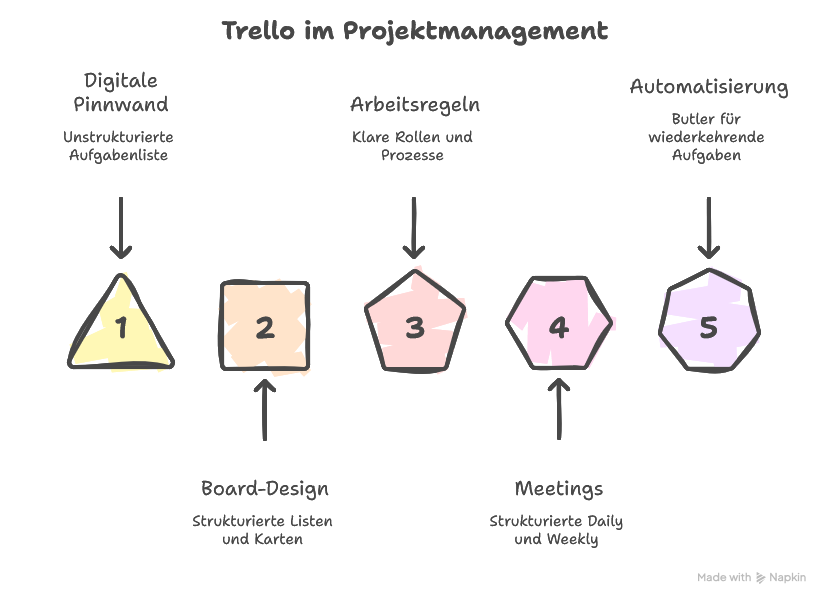
Trello im Projektmanagement nutzen – Trello ist in vielen Unternehmen längst vorhanden – wird aber oft nur als „digitale Pinnwand“ genutzt. Dabei lässt sich das visuelle Board-System sehr gezielt für professionelles Projektmanagement einsetzen: von einfachen Aufgabenlisten bis hin zu wiederkehrenden Prozessen, Team-Workflows und Portfolios.
In diesem Beitrag erfahren Sie konkret, wie Sie Trello im Projektmanagement nutzen, wo die Grenzen liegen und wie Sie Trello so strukturieren, dass Entscheider und Projektmanager jederzeit den Überblick behalten.
1. Was ist Trello – und was bedeutet das für Projekte?
Trello ist ein webbasiertes Kanban-Tool. Arbeit wird in Form von Karten („Cards“) auf Listen und Boards visualisiert.
Für Projekte heißt das:
- Ein Board steht typischerweise für ein Projekt oder einen Bereich.
- Listen repräsentieren Phasen, Status oder Kategorien.
- Karten stehen für Aufgaben, Anforderungen, Issues oder Arbeitspakete.
Kurzdefinition:
Trello ist ein visuelles Aufgaben- und Projektboard, mit dem Teams Arbeitsschritte in Spalten organisieren, Zuständigkeiten klären und Fortschritt transparent machen.
Wichtig: Trello ist kein klassisches Enterprise-PM-Tool wie MS Project oder Planisware. Es eignet sich vor allem für:
- kleine bis mittelgroße Projekte
- agile oder hybride Arbeitsweisen
- Wissensarbeit mit vielen Aufgabenpaketen
- Teams, die Transparenz und Eigenverantwortung stärken wollen
2. Wann Trello im Projektmanagement sinnvoll ist – und wann nicht
Geeignete Einsatzszenarien
Trello spielt seine Stärken aus, wenn:
- Projekte überwiegend wissensbasiert sind (Marketing, IT, Produktentwicklung, Organisation).
- das Team interdisziplinär arbeitet und schnelle Abstimmungen braucht.
- der Fokus auf Transparenz, Priorisierung und Flow liegt, nicht auf komplexen Abhängigkeiten.
- Sie bestehende Meetings und Jour fixe strukturieren wollen (z. B. Weekly, Stand-up).
- Prozesse sich noch entwickeln und Sie flexibel bleiben möchten.
Typische Beispiele:
- Einführung eines neuen Tools oder Prozesses im Unternehmen
- Website-Relaunch oder Kampagnenplanung
- Entwicklung von internen Guidelines, Schulungen oder Wissensportalen
- Backlog-Management in kleineren IT-Teams
Wo Trello an Grenzen stößt
Trello funktioniert im Projektmanagement nicht gut, wenn:
- Sie detaillierte Ressourcenplanung benötigen (Stundenkontingente, Auslastungsplanung).
- viele harte Abhängigkeiten (kritischer Pfad, Vorgänger/Nachfolger) gesteuert werden müssen.
- Sie strenge Compliance-, Audit- oder DMS-Anforderungen haben.
- das Unternehmen verpflichtend mit Gantt-Plänen, Earned-Value-Analysen, Budgetcontrolling arbeitet.
- Sie ein großes Multi-Projekt-Management mit Portfolio-Steuerung aufsetzen wollen.
Dann kann Trello zwar unterstützend eingesetzt werden (z. B. als Taskboard), ersetzt aber kein vollwertiges PM-System.
3. Grundprinzip: Wie Trello im Projektmanagement aufgebaut wird
Die meisten Teams scheitern nicht an Trello selbst, sondern an einem unsauberen Setup.
Ein praxistauglicher Ansatz besteht aus drei Ebenen:
- Portfolio- oder Bereichs-Ebene
- z. B. Board „Strategische Projekte“ oder „IT-Projektportfolio“
- Projekt-Ebene
- je Projekt ein eigenes Board mit klarer Struktur
- Team- oder Prozess-Ebene
- z. B. „IT-Service-Requests“, „Change Requests“, „Marketing-Aufträge“
Für den Start hat sich bewährt:
- Die wichtigsten 3–7 Projekte in einem Übersichtsboard sichtbar machen.
- Für jedes Projekt ein eigenes Board mit einheitlichem Aufbau definieren.
- Zentrale Labels, Checklisten-Vorlagen und Karten-Templates abgleichen, damit alle ähnlich arbeiten.
4. Das Standard-Projektboard in Trello: Ein bewährtes Grundlayout
Ein bewährtes Board-Layout für klassische Projekte sieht so aus:
- Backlog / Ideen
- Geplant (für das aktuelle Planungsintervall, z. B. Sprint, Monat)
- In Arbeit
- In Review / Abnahme
- Erledigt
- Parken / Blockiert
Empfohlene Inhalte je Liste
- Backlog / Ideen
- unpriorisierte Anforderungen, Anregungen, To-dos
- keine Detaildiskussion direkt auf der Karte führen, nur Essenz
- Geplant
- Aufgaben, die im aktuellen Zeitraum verbindlich umgesetzt werden
- Priorisierung über Sortierung und/oder Labels
- In Arbeit
- Karten, an denen aktiv gearbeitet wird
- WIP-Limit (Work in Progress) definieren, z. B. nicht mehr als 5 Karten gleichzeitig
- In Review / Abnahme
- Aufgaben, die fachliche oder formale Freigabe brauchen
- Verantwortlichkeiten klar benennen
- Erledigt
- abgeschlossene Aufgaben
- regelmäßig archivieren, um das Board schlank zu halten
- Parken / Blockiert
- Aufgaben, die auf externe Entscheidungen warten oder Abhängigkeiten haben
- Grund für Blockade immer in der Karte vermerken
Dieses Layout ist bewusst einfach. Es lässt sich mit Labels, Checklisten und Power-Ups schrittweise verfeinern.
5. Smarte Nutzung von Karten: So werden Aufgaben in Trello projekt-tauglich
Eine Trello-Karte ist mehr als ein Titel. Für professionelles Projektmanagement sollten Karten klar strukturiert sein.
Pflichtinhalte pro Karte
- Aussagekräftiger Titel
- „Zielbild für CRM-Rollout final abstimmen“ statt „Meeting CRM“
- Beschreibung mit Kontext
- Ziel der Aufgabe
- relevanter Hintergrund
- Verweise auf Dokumente oder Entscheidungen
- Checklisten
- Unteraufgaben
- fachliche Prüfpunkte
- Zuständigkeit
- mindestens eine verantwortliche Person
- Fälligkeit / Termin
- wenn es eine echte Deadline gibt, immer hinterlegen
- Labels
- z. B. „Muss“, „Soll“, „Optional“
- oder Themenbereiche wie „Fachkonzept“, „Technik“, „Kommunikation“
Sinnvolle Checklisten für Projekte
Beispiele für wiederkehrende Checklisten:
- „Task-Definition“
- Ziel geklärt
- Abhängigkeiten geprüft
- Stakeholder identifiziert
- Aufwand grob geschätzt
- „Review & Abnahme“
- Fachliche Anforderungen erfüllt
- Dokumentation aktualisiert
- Stakeholder informiert
- Lessons Learned notiert
Nutzen Sie Vorlagen-Karten („Templates“), um solche Strukturen zu standardisieren.
6. Rollen und Zusammenarbeit: Wie Teams mit Trello arbeiten
Trello entfaltet Nutzen im Projektmanagement nur, wenn Rollen und Arbeitsregeln geklärt sind.
Typische Rollen auf einem Trello-Projektboard
- Projektleiter / Product Owner
- pflegt Backlog
- priorisiert Aufgaben
- stimmt Inhalte mit Stakeholdern ab
- Teammitglieder / Fachexperten
- ziehen Aufgaben aus „Geplant“ in „In Arbeit“
- aktualisieren Status, Kommentare, Checklisten
- Entscheider / Stakeholder
- nutzen das Board zur Information
- geben in „Review / Abnahme“ Feedback oder Freigabe
Klare Arbeitsregeln (Working Agreements)
Schaffen Sie einfache Regeln, z. B.:
- „Niemand startet eine Aufgabe, ohne dass sie in ‘Geplant’ liegt.“
- „Wir aktualisieren Karten vor dem Daily / Weekly, nicht danach.“
- „Blockierte Aufgaben landen sofort in ‘Parken / Blockiert’ mit Kommentar.“
- „Fälligkeiten sind verbindlich. Wenn sie nicht gehalten werden können, wird eskaliert oder neu verhandelt.“
Diese einfachen Vereinbarungen entscheiden darüber, ob Trello nur „bunt“ ist oder tatsächlich steuert.
7. Meetings mit Trello strukturieren: Daily, Weekly, Review
Viele Teams wollen Trello im Projektmanagement nutzen, ohne noch mehr Meetings zu haben. In der Praxis funktioniert es genau umgekehrt: Sie nutzen die gleichen Meetings, aber besser strukturiert.
Daily / Kurzes Status-Meeting (10–15 Minuten)
Vorgehen:
- Board öffnen, Spalten von links nach rechts durchgehen.
- Fokus auf „In Arbeit“ und „Blockiert“.
- Jeder beantwortet kurz:
- Woran arbeite ich aktuell?
- Was ist seit gestern passiert?
- Was blockiert mich?
Regel: Keine Detaildiskussionen im Daily. Nur identifizieren, klären im Anschluss.
Weekly / Sprint Planning (30–60 Minuten)
- Rückblick auf Erledigtes (Spalte „Erledigt“)
- Auswertung „Blockiert“: Was lernen wir daraus?
- Auswahl und Priorisierung aus „Backlog“ → „Geplant“
- Überprüfung der WIP-Limits: Ist die Menge realistisch?
Review / Lenkungskreis
- Entscheider prüfen ausgewählte Karten in „Review / Abnahme“
- Abnahme oder Nachforderung klar dokumentieren
- Entscheidungen und Beschlüsse direkt in Kartenkommentaren festhalten
8. Praxisbeispiele: Trello im Projektmanagement wirkungsvoll einsetzen
Beispiel 1: Einführung eines neuen Intranets
Ausgangslage:
Ein Unternehmen mit 400 Mitarbeitenden führt ein neues Intranet ein. Beteiligt sind IT, Kommunikation, HR und externe Dienstleister.
Umsetzung mit Trello:
- Board „Projekt Intranet-Relaunch“
- Listen: Backlog, Geplant, In Arbeit, In Review, Erledigt, Blockiert
- Labels:
- IT, UX, Content, Change & Kommunikation
- Priorität: Hoch / Mittel / Niedrig
- Karten-Beispiele:
- „Content-Inventur bestehendes Intranet abschließen“ (HR + Kommunikation)
- „Berechtigungskonzept mit IT Security finalisieren“
- „Pilotgruppe definieren und onboarden“
- Checklisten für:
- einzelne Teilprojekte (Technik, Inhalte, Migration, Change)
- Abnahme-Kriterien
Ergebnis:
Statt seitenlangen Excel-Listen sieht das Steuerungsteam auf einen Blick:
- Welche Bereiche hängen hinterher?
- Wo warten wir auf Freigaben?
- Welche Aktivitäten sind bereits abgeschlossen?
Beispiel 2: IT-Change-Requests in einem Mittelstandsunternehmen
Ausgangslage:
Die IT-Abteilung bekommt viele Änderungswünsche und kleine Projekte. Vorher liefen sie über Tickets, E-Mail oder persönliche Zurufe.
Umsetzung mit Trello:
- Board „IT-Changes & Kleinprojekte“
- Listen: Eingang, Qualifizierung, Geplant (Monat), In Arbeit, In Test, Deploy, Erledigt
- feste Checkliste „Qualifizierung“ auf jeder Karte
- Labels für Aufwandskategorien (S, M, L, XL)
- Fälligkeit nur für echte Deadlines
Ergebnis:
- Fachbereiche können den Status ihrer Requests selbst sehen.
- Der IT-Leiter nutzt das Board im wöchentlichen IT-Meeting als Agenda.
- Eskalationen basieren auf transparenten Fakten, nicht auf Bauchgefühl.
9. Typische Fehler beim Einsatz von Trello im Projektmanagement
Viele Teams machen ähnliche Fehler, wenn sie Trello als Projekttool etablieren.
Häufige Stolperfallen:
- Kein klares Board-Design
- Jede Abteilung baut Boards anders auf.
- Folge: Niemand findet sich bereichsübergreifend zurecht.
- Zu viele Spalten und Karten
- jeder Sonderfall bekommt eine eigene Liste
- alte Karten werden nie archiviert
- das Board wird unübersichtlich und langsam
- Keine Prioritäten
- alles landet im Backlog
- nichts wird konsequent „Geplant“
- Projektleiter verlieren den Fokus
- Keine Konsequenz in der Nutzung
- Status wird nur sporadisch aktualisiert
- Meeting-Moderation ohne Board
- E-Mails und Excel bleiben weiterhin „offizielle Wahrheit“
- Trello als „Tool-Ersatzreligion“
- Erwartung, dass das Tool Struktur ersetzt
- keine klaren Prozesse, keine Rollen, keine Regeln
Wer diese Fehler kennt, kann sie gezielt vermeiden.
10. Wann Trello im Projektmanagement nicht funktioniert
Trello ist kein Allheilmittel. In folgenden Situationen scheitert der Einsatz oft:
- Top-down-Verordnung ohne Beteiligung des Teams
- Das Management entscheidet: „Ab morgen arbeiten wir alle mit Trello.“
- Das Team hat keine Chance, das Board-Design mitzugestalten.
- Ergebnis: passive Nutzung, Widerstände, Schattenprozesse.
- Fehlende Führung bei Prioritäten
- Wenn niemand Entscheidungen trifft, was jetzt wichtig ist, füllt sich das Backlog endlos.
- Trello zeigt dann nur Chaos – aber hilft nicht bei Steuerung.
- Überkomplexe Reporting-Anforderungen
- Wenn jede Aufgabe in fünf Systemen dokumentiert werden muss, ist Trello nur noch Zusatzaufwand.
- In stark regulierten Umgebungen sollte Trello bewusst als Frontend genutzt werden, nicht als führendes System.
- Keine Bereitschaft zu Transparenz
- Trello macht sichtbar, wer woran arbeitet – oder auch nicht.
- In Kulturen, die auf Mikropolitik und Intransparenz bauen, scheitert so ein Tool häufig.
In solchen Fällen hilft es, Trello bewusst klein zu starten (Pilotbereich, Teilprojekt) und Erfahrungen zu sammeln, statt flächendeckend zu „verordnen“.
11. Konkrete Schritte: So führen Sie Trello im Unternehmen ein
Wenn Sie Trello im Projektmanagement nutzen wollen, gehen Sie in Etappen vor:
Klarer Use Case
- Wofür genau wollen Sie Trello nutzen?
- ein Pilotprojekt
- ein Projektportfolio
- ein Team-Backlog
- Welche Entscheidungen sollen Sie mit Trello besser treffen können?
- Welche Zielgruppe nutzt das Board (Team, Management, Stakeholder)?
Minimales Board-Design
- ein erstes Board mit 4–6 Listen
- einheitliche Benennung (z. B. „Backlog“, „Geplant“, „In Arbeit“, „Review“, „Erledigt“)
- 2–3 Labels, nicht mehr
- 1–2 Karten-Templates mit guten Beschreibungen und Checklisten
Arbeitsregeln definieren
- Wer pflegt das Backlog?
- Wann werden Karten verschoben?
- Wie oft wird das Board in Meetings genutzt?
- Wie gehen wir mit veralteten Karten um (Archivierung)?
Dokumentieren Sie diese Regeln kurz auf einer festen Info-Karte oben links.
Schritt 4: Pilotphase mit echtem Projekt
- ein realer Anwendungsfall, keine Testdaten
- direkt im Tagesgeschäft nutzen
- nach 4–6 Wochen ein strukturiertes Feedback einholen:
- Was funktioniert gut?
- Wo fehlen Informationen?
- Welche Listen sind überflüssig?
Schritt 5: Skalierung und Standardisierung
- erfolgreiche Muster-Boards als Vorlage speichern
- zentrale Setups für wiederkehrende Projekttypen erstellen (z. B. Rollouts, Organisationsprojekte, Produktentwicklungen)
- Guidelines für das Unternehmen formulieren, z. B.:
- „Alle Projektboards nutzen ein Standard-Layout mit individuellen Ergänzungen.“
- „Portfolio-Boards zeigen nur Meilensteine, keine Detailtasks.“
12. Erweiterte Möglichkeiten: Automatisierungen und Integrationen
Trello lässt sich im Projektmanagement deutlich erweitern, ohne das System zu überladen.
Automatisierungen (Butler)
Beispiele:
- bei Zuordnung einer Karte an eine Person → automatisch Fälligkeitsdatum +3 Tage
- wenn Karte in „Erledigt“ verschoben wird → Checkliste „Abschlussdokumentation“ automatisch anhängen
- wöchentlicher Report in einer Sammelkarte „Wochenüberblick“, der alle erledigten Karten listet
Damit reduzieren Sie manuellen Pflegeaufwand und erhöhen die Verlässlichkeit.
Integrationen
Typische Integrationen im Unternehmenskontext:
- Kalender: Fälligkeiten aus Trello im Kalender anzeigen
- Dateispeicher: Verknüpfung mit SharePoint, OneDrive, Google Drive
- Kommunikation: Benachrichtigungen in Teams oder Slack bei bestimmten Events
- Drittsysteme: einfache Anbindung an Ticket- oder CRM-Systeme über Schnittstellen
Wichtig: Starten Sie mit wenigen, sinnvollen Integrationen. Zu viele „Gadgets“ überfrachten das Setup.
13. Best Practices für Entscheider und Projektverantwortliche
Für Entscheider, Projektleiter und Führungskräfte ergeben sich einige konkrete Leitlinien:
- Board-Design ist Führungsaufgabe
- Klären Sie Ziele, Prioritäten und Informationsbedarfe, bevor Sie Listen anlegen.
- Treffen Sie sichtbare Entscheidungen
- Nutzen Sie Trello, um Prioritäten und Freigaben transparent darzustellen.
- Nutzen Sie das Board in jedem relevanten Meeting
- Keine Parallelwelten aus PowerPoint und Excel.
- Verlangen Sie keine Informationen, die im Board nicht gepflegt werden
- Sonst entsteht Doppelarbeit, und Trello verliert an Akzeptanz.
- Investieren Sie in ein kurzes Onboarding
- zeigen Sie Best-Practice-Boards
- definieren Sie klare Beispiele für „gute“ und „schlechte“ Karten
So wird Trello zu einem echten Steuerungsinstrument – nicht nur zu einer netten Visualisierung.
14. Fazit: Trello im Projektmanagement bewusst und pragmatisch nutzen
Richtig eingesetzt, ist Trello ein schlankes, sehr flexibles Werkzeug für modernes Projektmanagement:
- Es schafft Transparenz über Aufgaben, Zuständigkeiten und Fortschritt.
- Es unterstützt agile und hybride Arbeitsweisen ohne viel Overhead.
- Es bietet genügend Struktur, um Projekte professionell zu steuern – solange Sie Prozesse, Rollen und Regeln klar definieren.
Trello ersetzt keine komplexen PM-Suiten, eignet sich aber hervorragend:
- für kleine bis mittlere Projekte,
- für bereichsübergreifende Zusammenarbeit,
- für Teams, die schnell sichtbare Verbesserungen im Arbeitsalltag erreichen wollen.
Wenn Sie Trello im Projektmanagement einführen oder bestehende Boards professioneller aufsetzen möchten, lohnt sich eine externe Perspektive: Eine kurze, fokussierte Begleitung hilft, das passende Board-Design, saubere Prozesse und tragfähige Arbeitsregeln aufzusetzen – bevor sich schlechte Gewohnheiten verfestigen.